Panduan Menu Setting
Menu Setting pada aplikasi ini digunakan untuk mengelola berbagai pengaturan sistem, seperti mengatur pengguna, hak akses, dan alur proses persetujuan. Berikut adalah penjelasan yang lebih sederhana mengenai cara mengelola setiap bagian di menu Setting.
1. Permission
Halaman Permission digunakan untuk mengelola hak akses pengguna terhadap berbagai fitur dalam aplikasi. Di halaman ini, Anda dapat melihat, menambah, mengedit, atau menghapus hak akses (permission) yang ada. Berikut adalah langkah-langkah cara menggunakan halaman Permission:
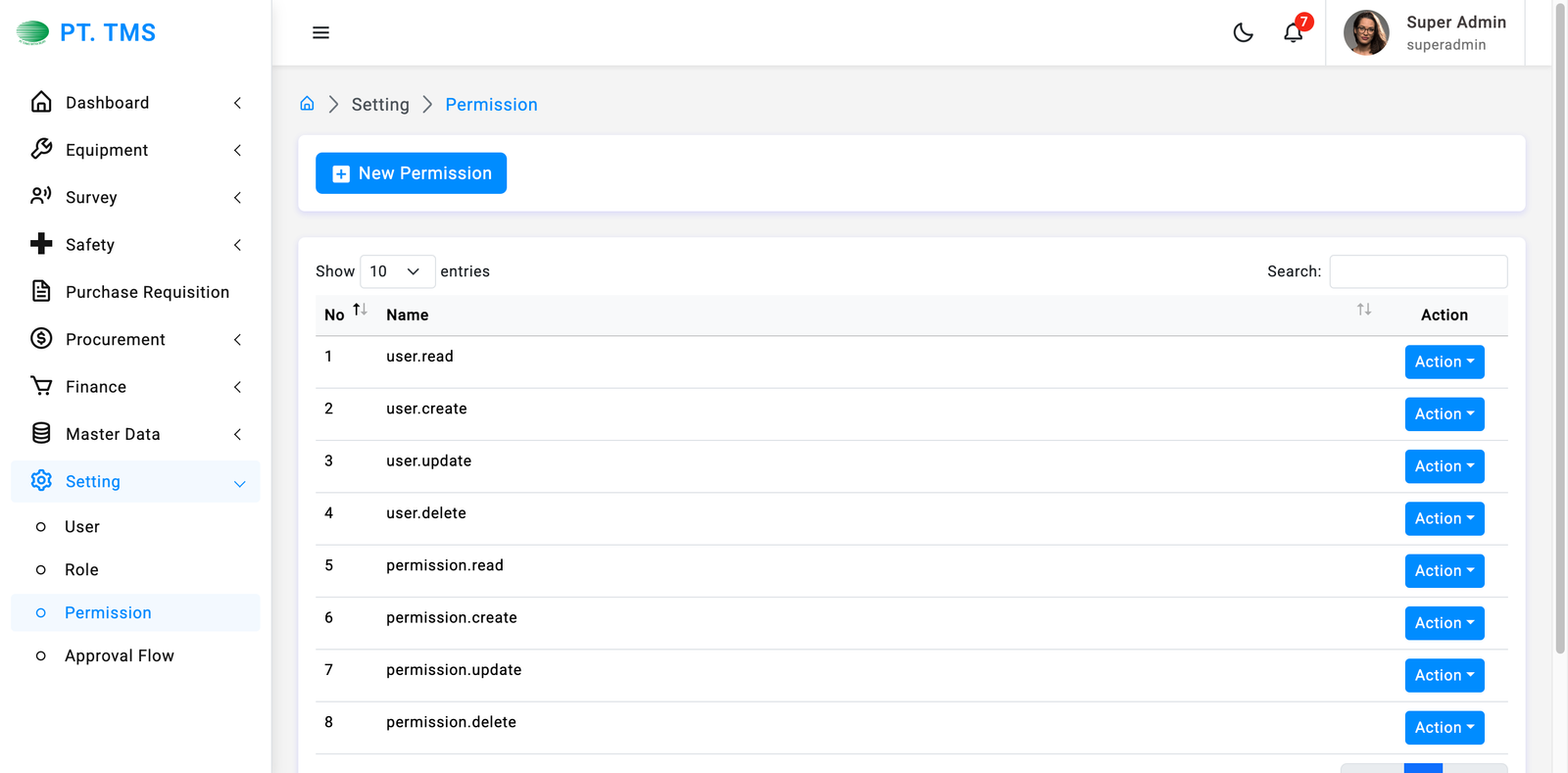
1.1 Menambahkan Permission Baru
Untuk menambahkan Permission baru, ikuti langkah-langkah berikut:
-
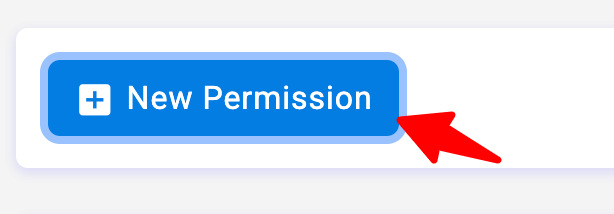
Klik Tombol "+ New Permission" di bagian atas halaman. Tombol ini memungkinkan Anda untuk membuat Permission baru di dalam sistem.
-
Isi Formulir dengan Detail Permission Baru.
Anda akan diminta untuk memasukkan informasi yang relevan, seperti nama permission yang akan dibuat.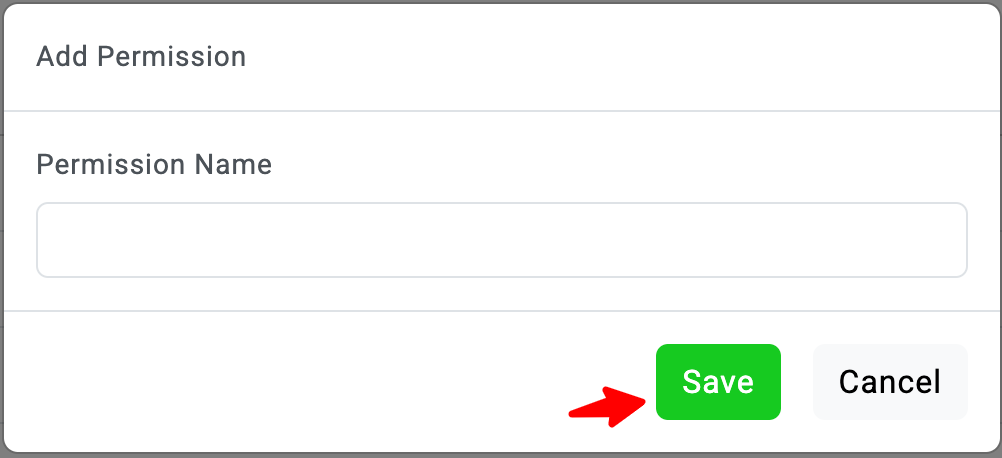
-
Simpan untuk menambahkan Permission baru ke dalam daftar.
1.2 Mengedit Permission
Untuk mengedit Permission yang sudah ada, ikuti langkah-langkah berikut:
-
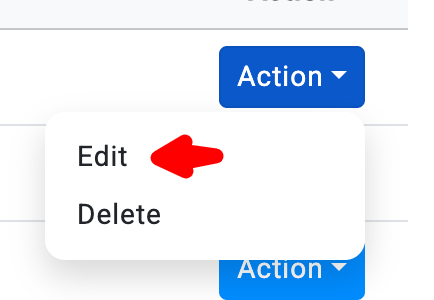
Klik Tombol "Action" di sebelah kanan Permission yang ingin Anda ubah. Tombol Action berada di samping setiap Permission yang terdaftar dalam tabel.
-
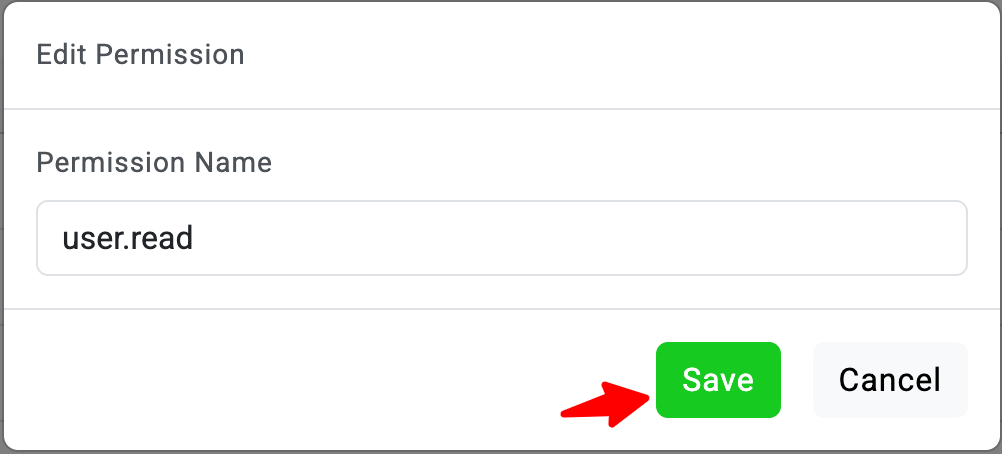
Pilih "Edit" dari dropdown menu. Setelah Anda memilih Edit, Anda akan dibawa ke halaman untuk memperbarui detail Permission tersebut. Ubah Detail Permission yang ingin diperbarui. Anda bisa memperbarui nama atau hak akses yang terkait dengan permission ini.
-
Simpan perubahan yang telah dilakukan.
1.3 Menghapus Permission
Untuk menghapus Permission yang tidak diperlukan lagi, lakukan langkah-langkah berikut:
-
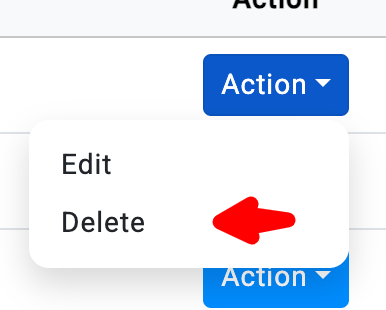
Klik Tombol "Action" di sebelah kanan Permission yang ingin Anda hapus. Tombol Action berada di samping setiap Permission yang terdaftar dalam tabel.
-
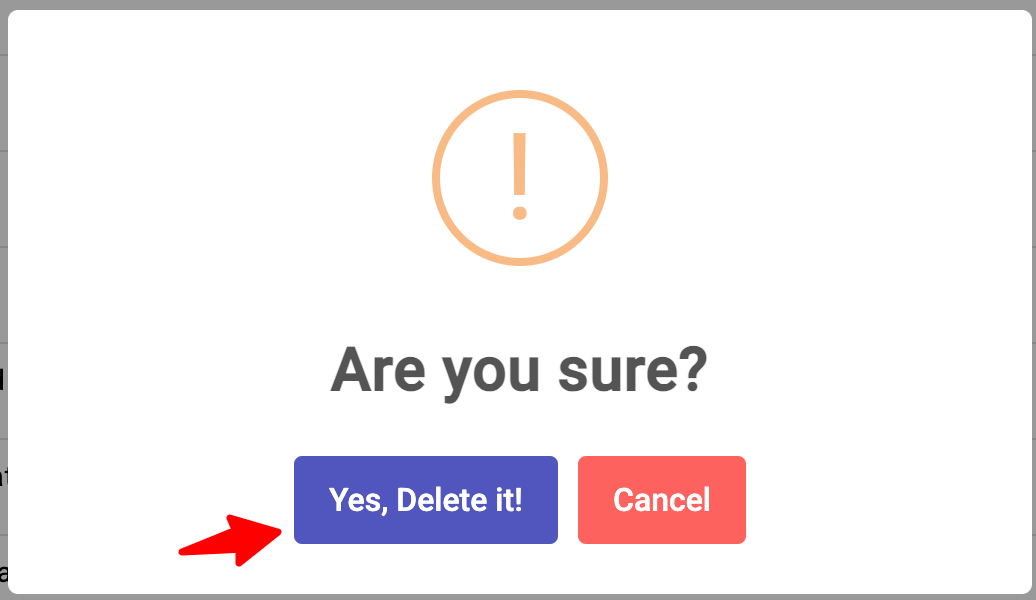
Pilih "Delete" dari dropdown menu. Setelah memilih Delete, sistem akan meminta konfirmasi untuk memastikan Anda ingin menghapus Permission tersebut.
-
Konfirmasi Penghapusan untuk menghapus Permission dari daftar.
2. Role
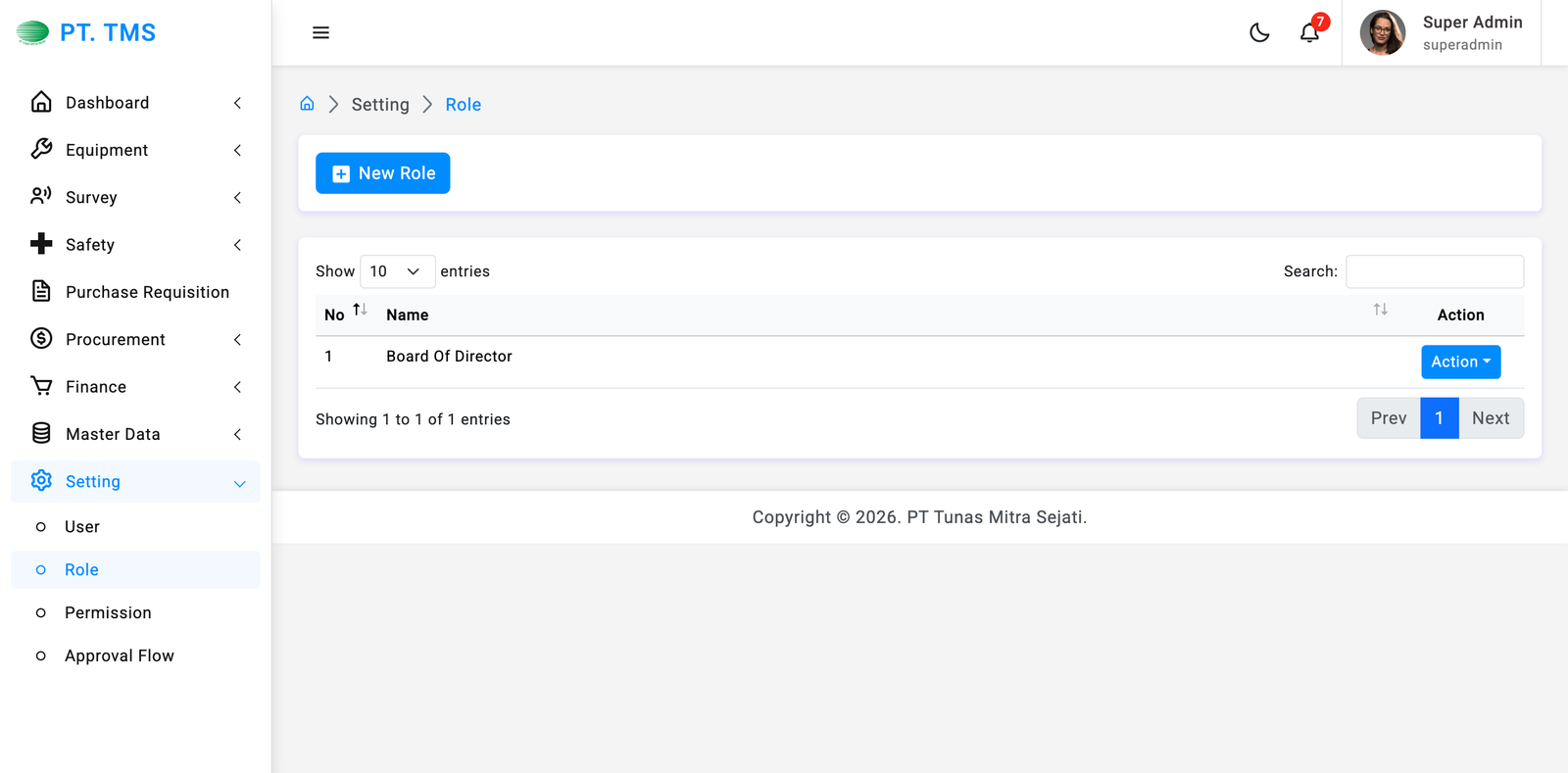
Halaman Role digunakan untuk mengelola peran pengguna dalam sistem. Di halaman ini, Anda dapat menambahkan, mengedit, atau menghapus peran (role) yang ada. Setiap peran diatur dengan hak akses tertentu yang memungkinkan pengguna melakukan tugas sesuai dengan tanggung jawab mereka.
2.1 Menambahkan Role Baru
Untuk menambahkan Role baru, ikuti langkah-langkah berikut:
-
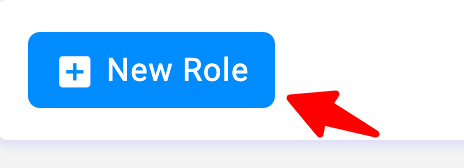
Klik Tombol "New Role" di bagian atas halaman. Tombol ini akan membawa Anda ke halaman untuk membuat peran baru di dalam sistem.
-
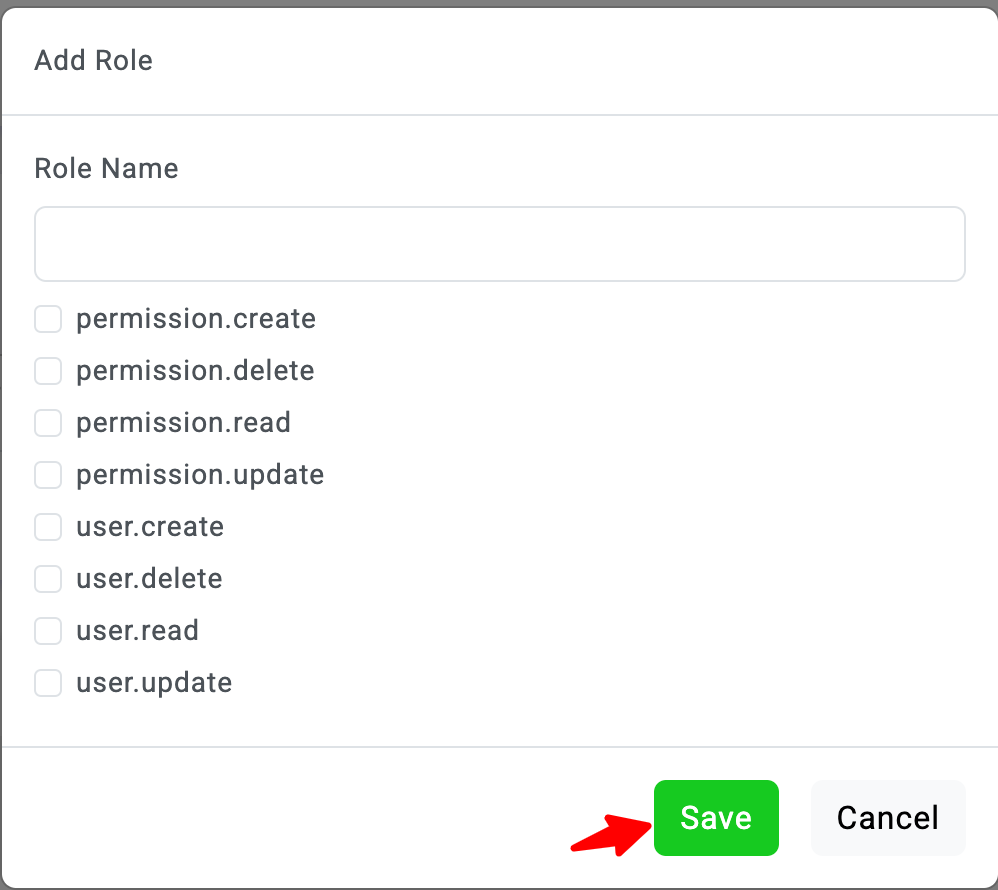
Isi Formulir dengan Detail Role Baru. Anda akan diminta untuk memasukkan nama role dan hak akses yang sesuai.
-
Simpan setelah mengisi informasi yang diperlukan untuk menambahkan Role baru ke dalam daftar.
2.2 Mengedit Role
Untuk mengedit Role yang sudah ada, ikuti langkah-langkah berikut:
-
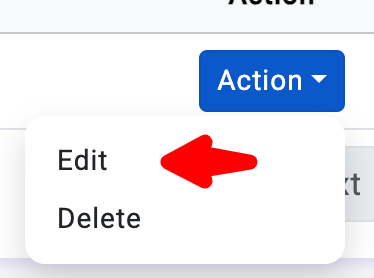
Klik Tombol "Action" di sebelah kanan Role yang ingin Anda ubah. Tombol Action berada di samping setiap Role yang terdaftar dalam tabel.
-
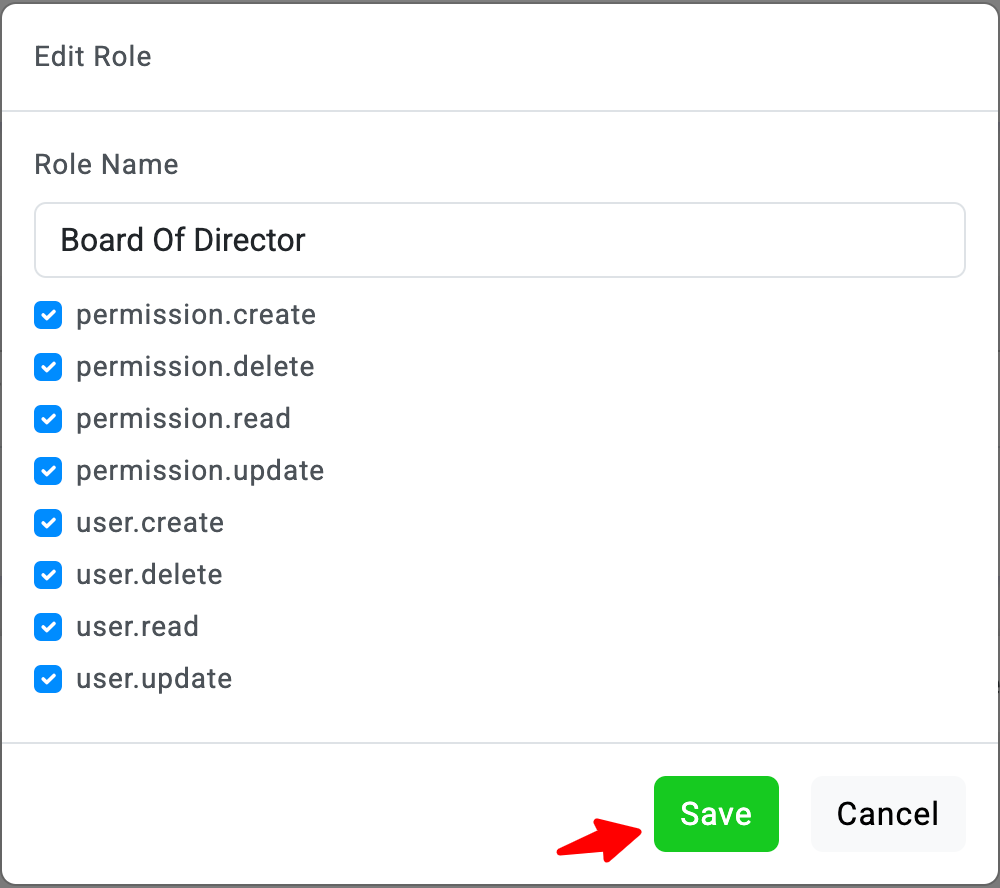
Pilih "Edit" dari dropdown menu. Setelah memilih Edit, Anda akan diarahkan ke halaman untuk memperbarui detail Role tersebut. Ubah Detail Role yang ingin diperbarui. Anda dapat memperbarui nama atau hak akses yang terkait dengan role ini.
-
Simpan perubahan yang telah dilakukan.
2.3 Menghapus Role
Untuk menghapus Role yang tidak diperlukan lagi, lakukan langkah-langkah berikut:
-
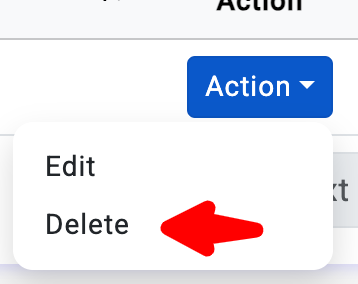
Klik Tombol "Action" di sebelah kanan Role yang ingin Anda hapus. Tombol Action berada di samping setiap Role yang terdaftar dalam tabel.
-
Pilih "Delete" dari dropdown menu. Setelah memilih Delete, sistem akan meminta konfirmasi untuk memastikan Anda ingin menghapus Role tersebut.
-
Konfirmasi Penghapusan untuk menghapus Role dari daftar.
3. User
Halaman User digunakan untuk mengelola data pengguna dalam aplikasi. Di sini, Anda dapat menambah, mengedit, atau menghapus pengguna yang terdaftar di sistem. Berikut adalah langkah-langkah untuk mengelola pengguna dalam aplikasi.
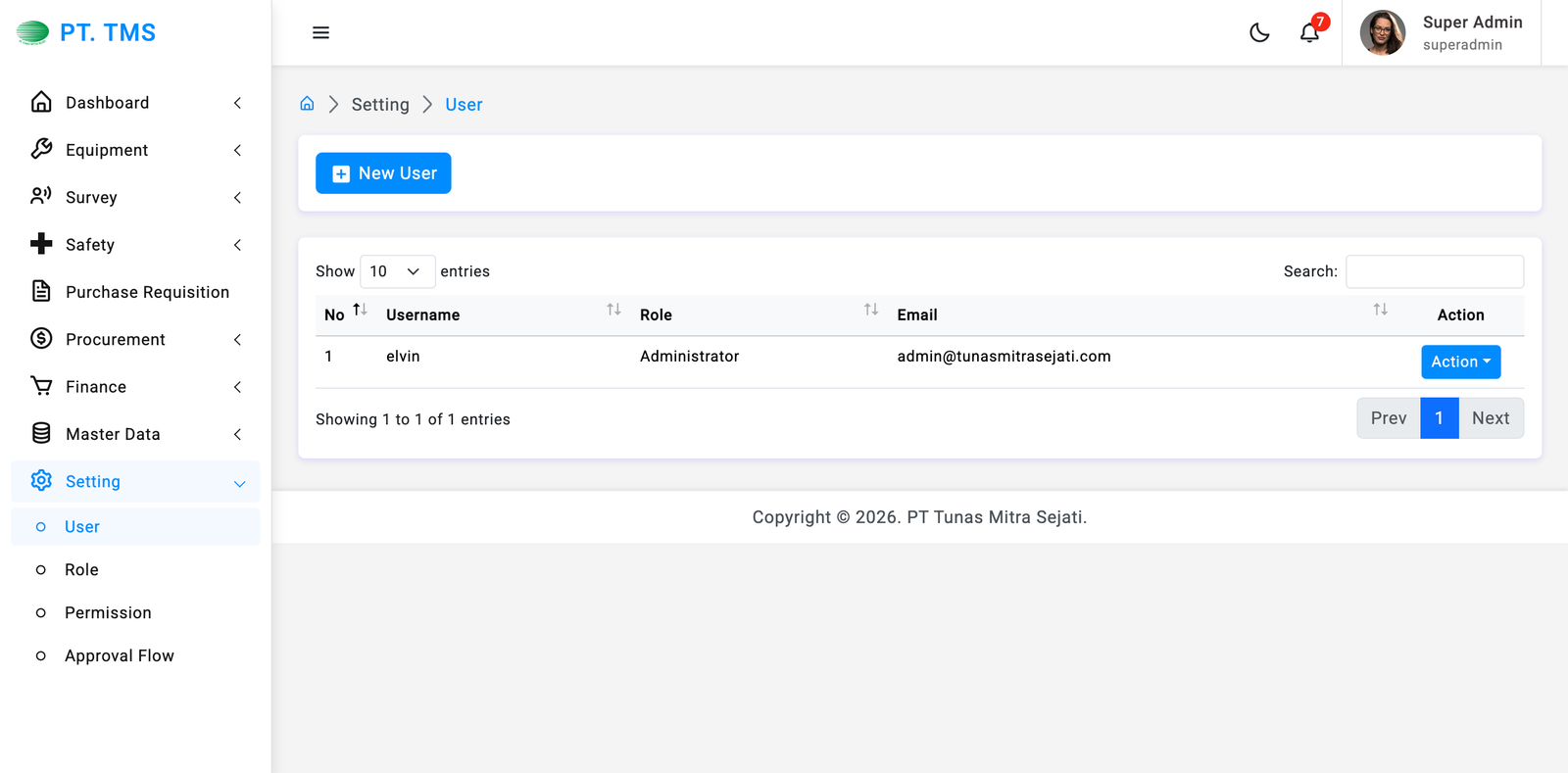
3.1. Menambahkan User Baru
Untuk menambahkan User baru, ikuti langkah-langkah berikut:
-
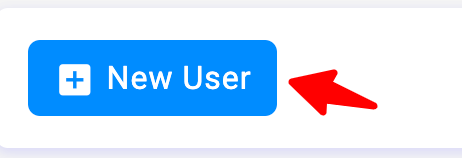
Klik Tombol "New User" di bagian atas halaman. Tombol ini akan membuka formulir untuk menambahkan User baru ke dalam sistem.
-
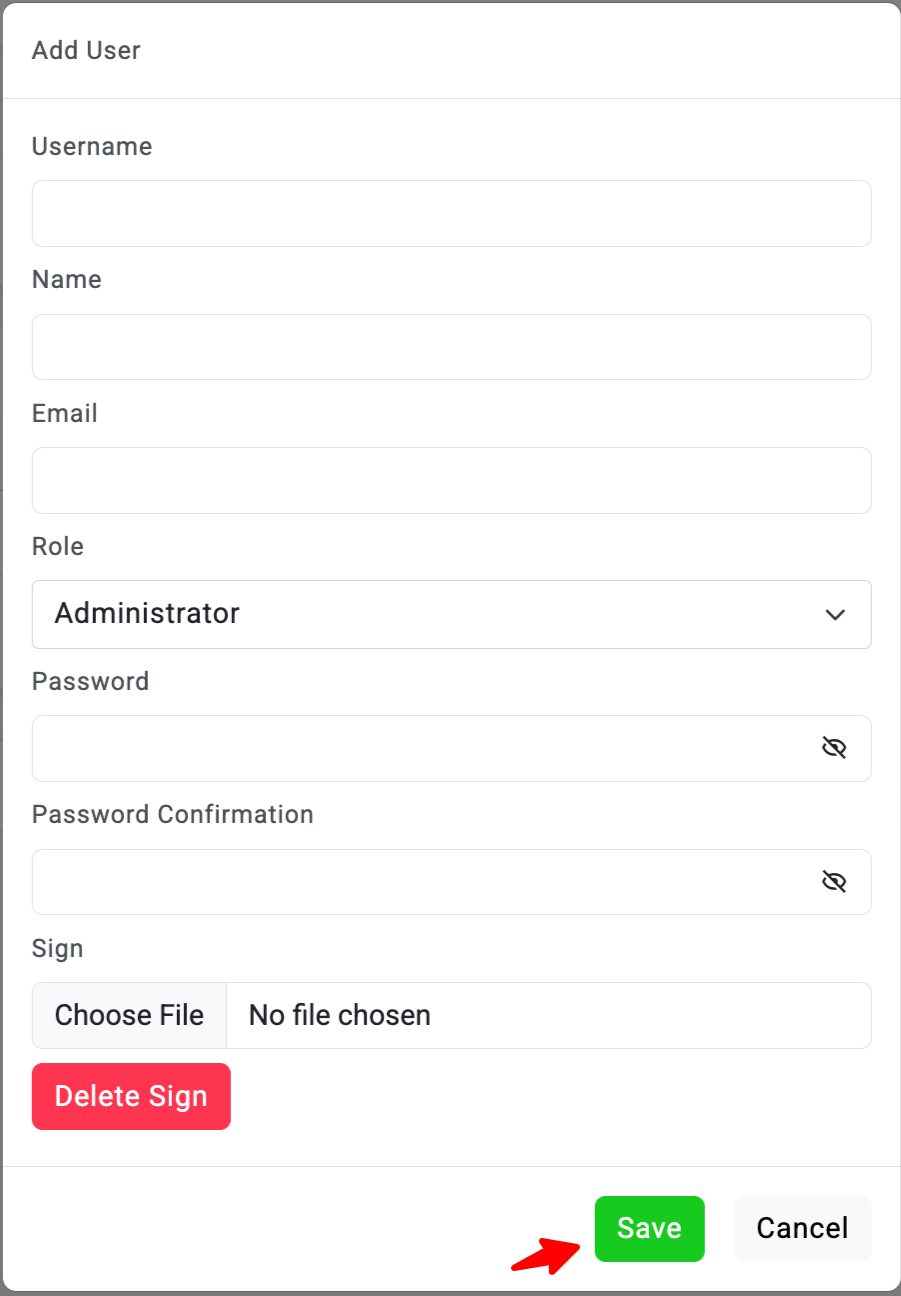
Isi Formulir dengan Detail User Baru. Anda akan diminta untuk memasukkan informasi seperti Username, Name, Email, Role, Password dan Sign User pengguna.
-
Simpan untuk menambahkan User baru ke dalam daftar pengguna.
3.2 Mengedit User
Untuk mengedit User yang sudah ada, ikuti langkah-langkah berikut:
-
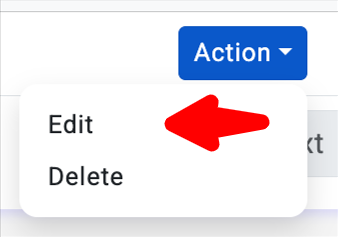
Klik Tombol "Action" di sebelah kanan User yang ingin Anda ubah. Tombol Action berada di samping setiap User yang terdaftar dalam tabel.
-
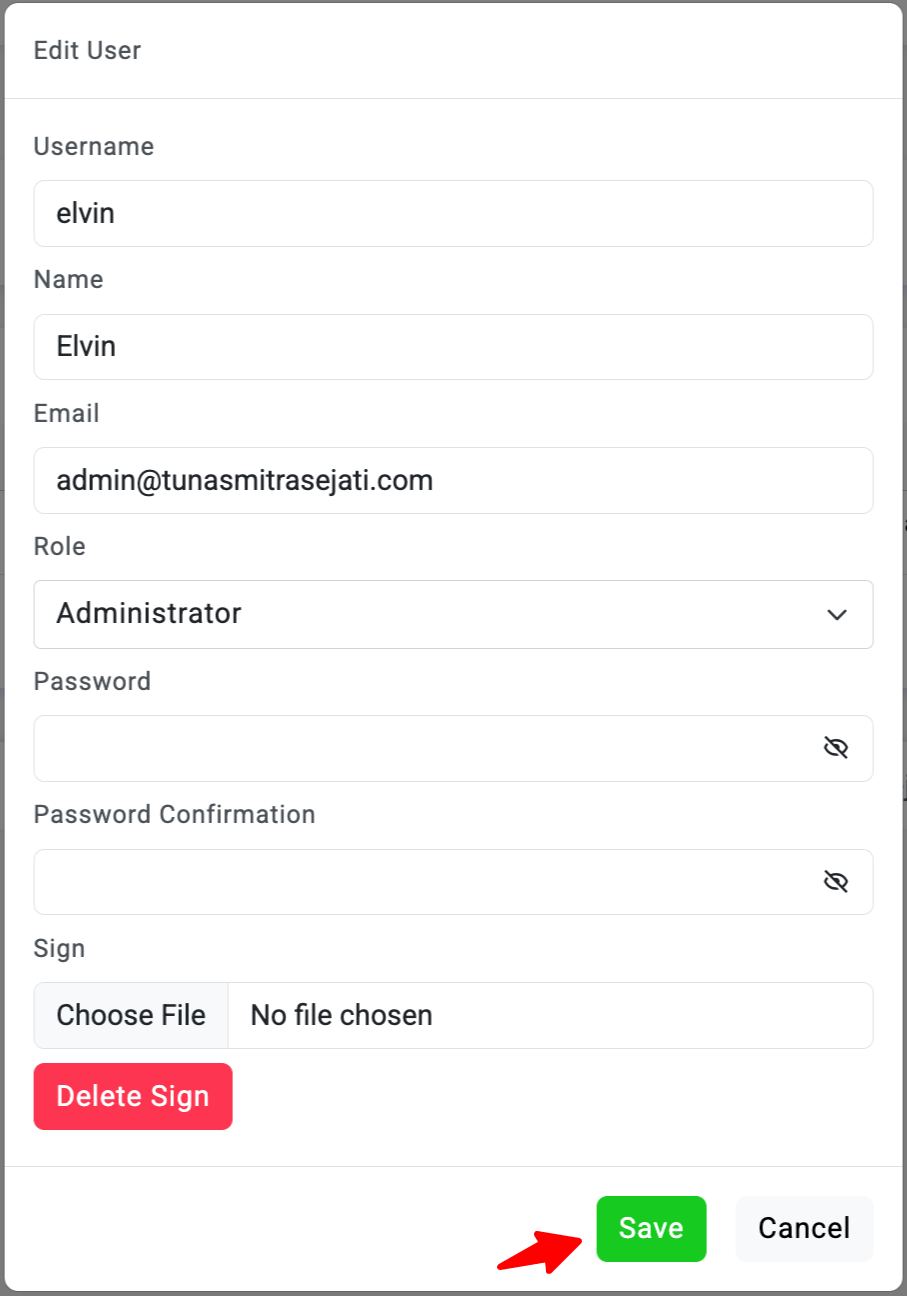
Pilih "Edit" dari dropdown menu. Setelah memilih Edit, Anda akan diarahkan ke halaman untuk memperbarui detail User tersebut. Ubah Detail User yang ingin diperbarui. Anda bisa mengubah data seperti Username, Email, atau Role sesuai kebutuhan.
-
Simpan perubahan yang telah dilakukan.
3.3 Menghapus Sign
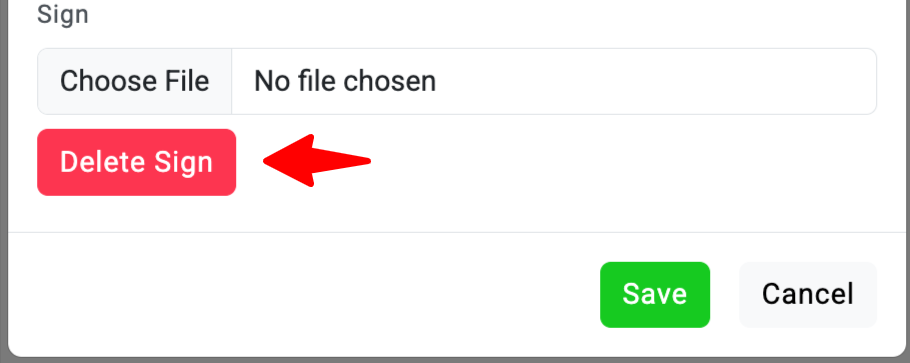
Untuk menghapus Sign, Klik Tombol "Delete Sign" di sebelah Tombol Save.
3.4 Menghapus User
Untuk menghapus User yang tidak diperlukan lagi, lakukan langkah-langkah berikut:
-
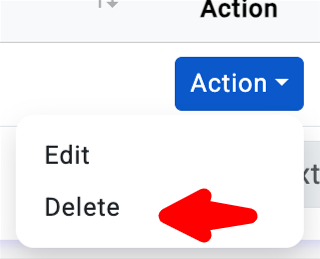
Klik Tombol "Action" di sebelah kanan User yang ingin Anda hapus. Tombol Action berada di samping setiap User yang terdaftar dalam tabel.
-
Pilih "Delete" dari dropdown menu. Setelah memilih Delete, sistem akan meminta konfirmasi untuk memastikan Anda ingin menghapus User tersebut.
-
Konfirmasi Penghapusan untuk menghapus User dari daftar pengguna.
4. Approval Flow
Halaman Approval Flow digunakan untuk mengelola data pengguna dalam aplikasi. Di sini, Anda dapat menambah, mengedit, atau menghapus pengguna yang terdaftar di sistem. Berikut adalah langkah-langkah untuk mengelola pengguna dalam aplikasi.
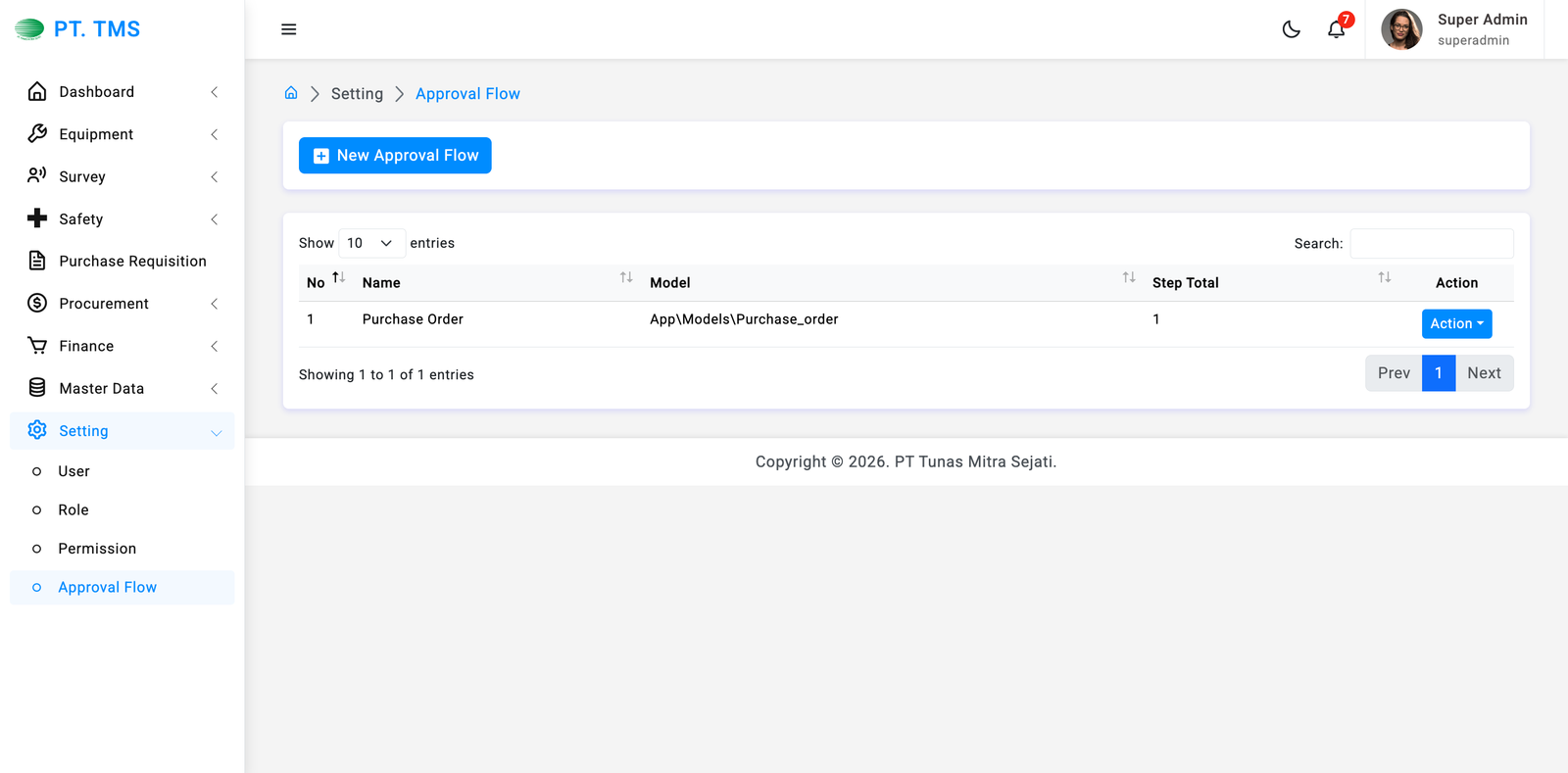
4.1 Menambahkan Approval Flow Baru
Untuk menambahkan Approval Flow baru, ikuti langkah-langkah berikut:
-
Klik Tombol "New Approval Flow" di bagian atas halaman. Tombol ini akan membuka formulir untuk menambahkan Approval Flow baru ke dalam sistem.
-
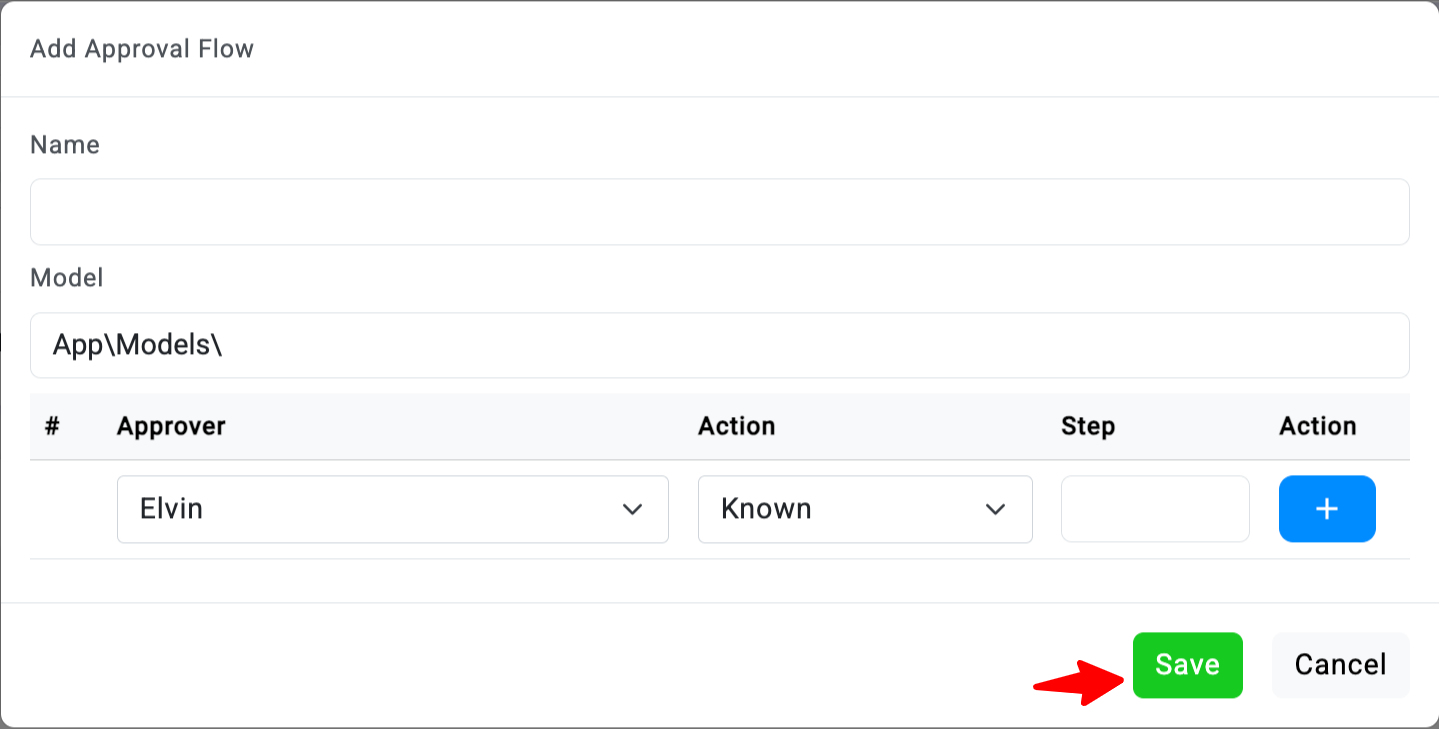
Isi Formulir dengan Detail Approval Flow Baru. Anda akan diminta untuk memasukkan informasi seperti Nama, Model dan List Step Approval.
-
Simpan untuk menambahkan Approval Flow baru ke dalam daftar approval.
4.2 Mengedit Approval Flow
Untuk mengedit Approval Flow yang sudah ada, ikuti langkah-langkah berikut:
-
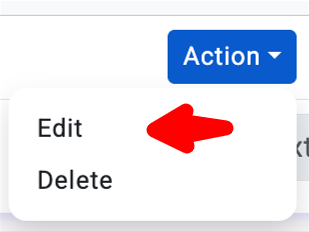
Klik Tombol "Action" di sebelah kanan Approval Flow yang ingin Anda ubah. Tombol Action berada di samping setiap Role yang terdaftar dalam tabel.
-
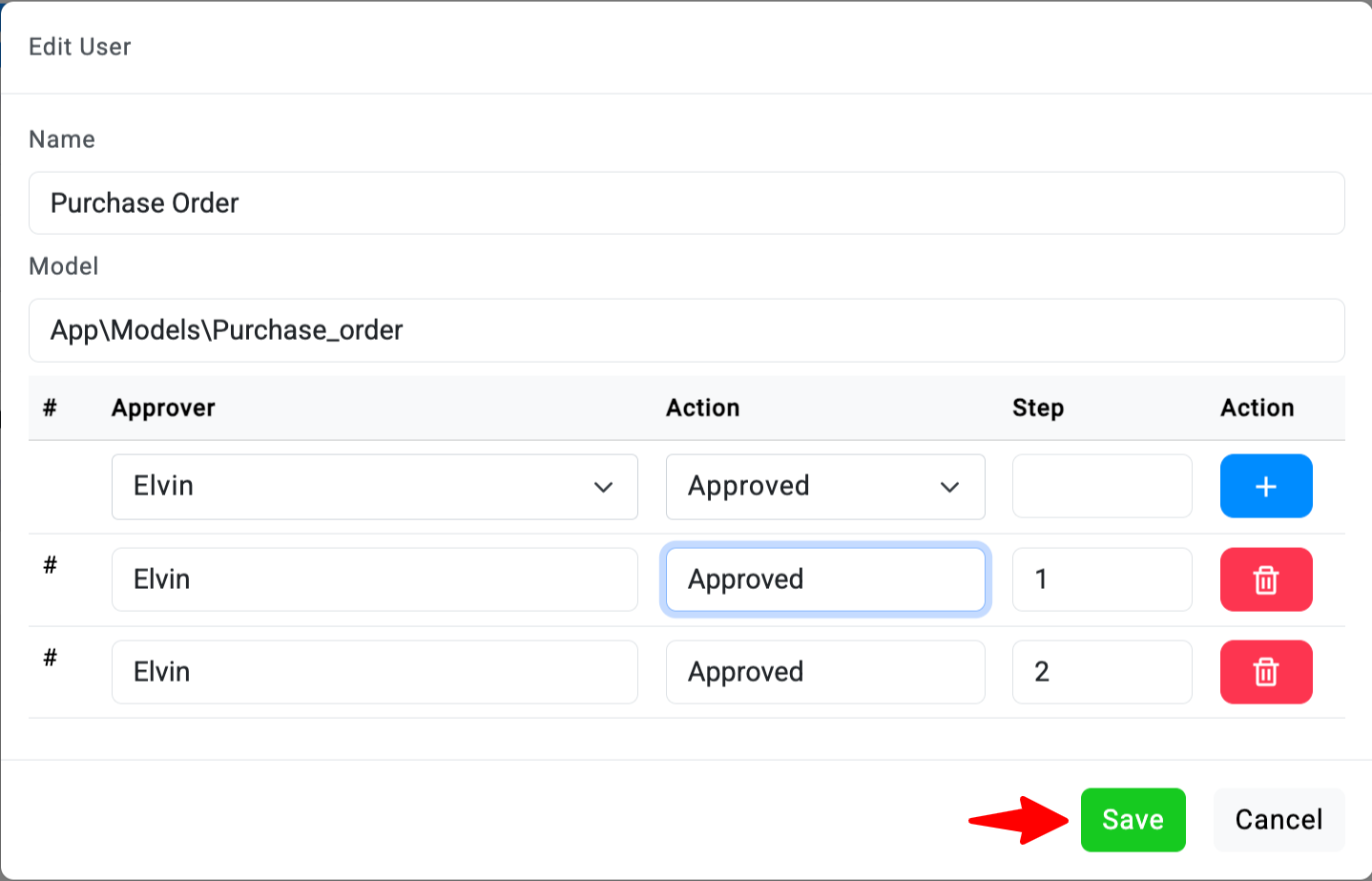
Pilih "Edit" dari dropdown menu. Setelah memilih Edit, Anda akan diarahkan ke halaman untuk memperbarui detail Approval Flow tersebut. Ubah Detail Approval Flow yang ingin diperbarui. Anda dapat memperbarui nama, mode atau list step yang terkait dengan approval flow ini.
-
Simpan perubahan yang telah dilakukan.
4.3 Menambah Step Approval
Untuk menambah Step Approval ikuti langkah-langkah berikut:
-
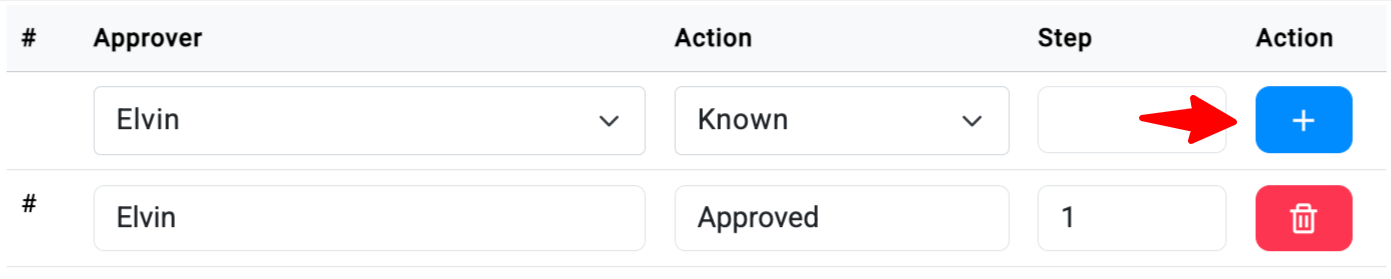
Pilih approver yang sesuai dengan langkah yang ingin Anda tambahkan dalam Approval Flow.

-
Setelah memilih approver, pilih Action yang sesuai untuk menampilkan opsi yang tersedia.

-
Masukkan Step untuk proses Approval Flow yang ingin Anda tambahkan. Tentukan langkah yang sesuai dalam alur persetujuan.
-
Untuk menambah langkah baru dalam Approval Flow, klik tombol + yang terletak di formulir.
4.4 Menghapus Step Approval
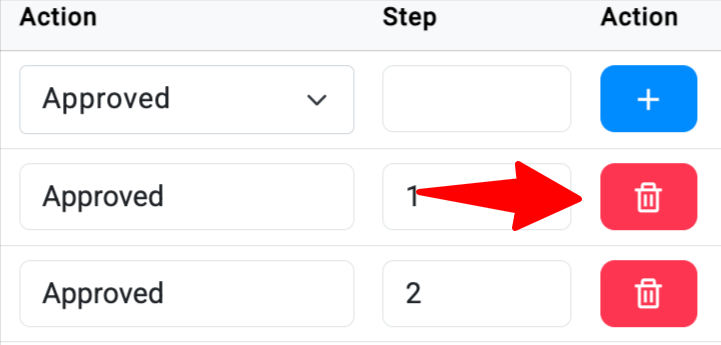
- Untuk menghapus langkah dalam Approval Flow, klik tombol Trash yang terletak di formulir.
4.5 Menghapus Approval Flow
Untuk menghapus Approval Flow yang tidak diperlukan lagi, lakukan langkah-langkah berikut:
-
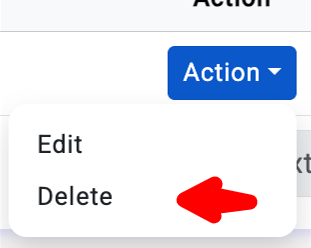
Klik Tombol "Action" di sebelah kanan Approval Flow yang ingin Anda hapus. Tombol Action berada di samping setiap User yang terdaftar dalam tabel.
-
Pilih "Delete" dari dropdown menu. Setelah memilih Delete, sistem akan meminta konfirmasi untuk memastikan Anda ingin menghapus Approval Flow tersebut.
-
Konfirmasi Penghapusan untuk menghapus Approval Flow dari daftar.
Ringkasan
Dengan menu Setting, Anda dapat mengatur dan mengelola berbagai aspek penting dalam aplikasi, termasuk hak akses pengguna, peran, data pengguna, dan alur persetujuan. Semua pengaturan ini penting untuk memastikan sistem berjalan dengan baik dan aman.
Gunakan panduan ini untuk mengelola pengaturan dengan mudah dan pastikan setiap langkah dilakukan dengan tepat agar aplikasi berjalan sesuai dengan kebutuhan perusahaan.