Panduan Menu Master Data
Menu Master Data pada aplikasi ini digunakan untuk mengelola data dasar yang penting bagi sistem, seperti data Service, Contract, Unit, Unit Model, Unit Brand, Unit Rate, Location, MRO Item dan Client & Vendor. Berikut adalah penjelasan yang lebih sederhana mengenai cara mengelola setiap bagian di menu Master Data.
1. Service
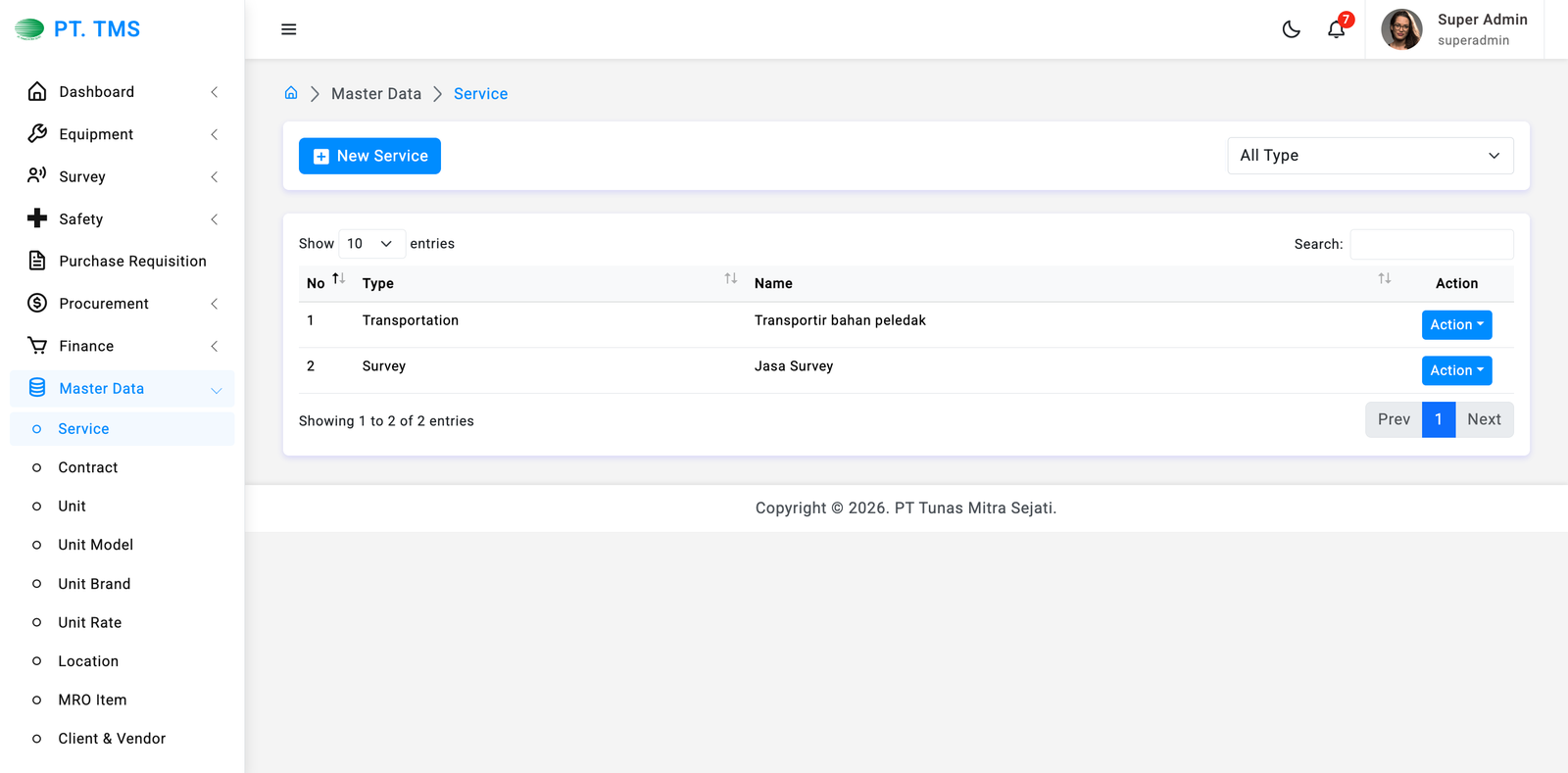
Halaman Service digunakan untuk mengelola Service dalam sistem. Di halaman ini, Anda dapat melihat daftar Service yang sudah ada, menambah Service baru, mengedit Service yang sudah ada, atau menghapus Service yang tidak diperlukan.
1.1 Menambah Service Baru
Untuk menambahkan layanan baru, ikuti langkah-langkah berikut:
-
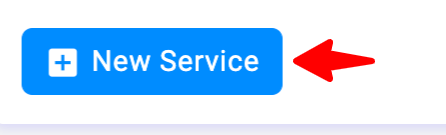
Klik tombol "+ New Service" yang terletak di bagian atas kanan halaman. Akan muncul formulir untuk memasukkan data baru.
-
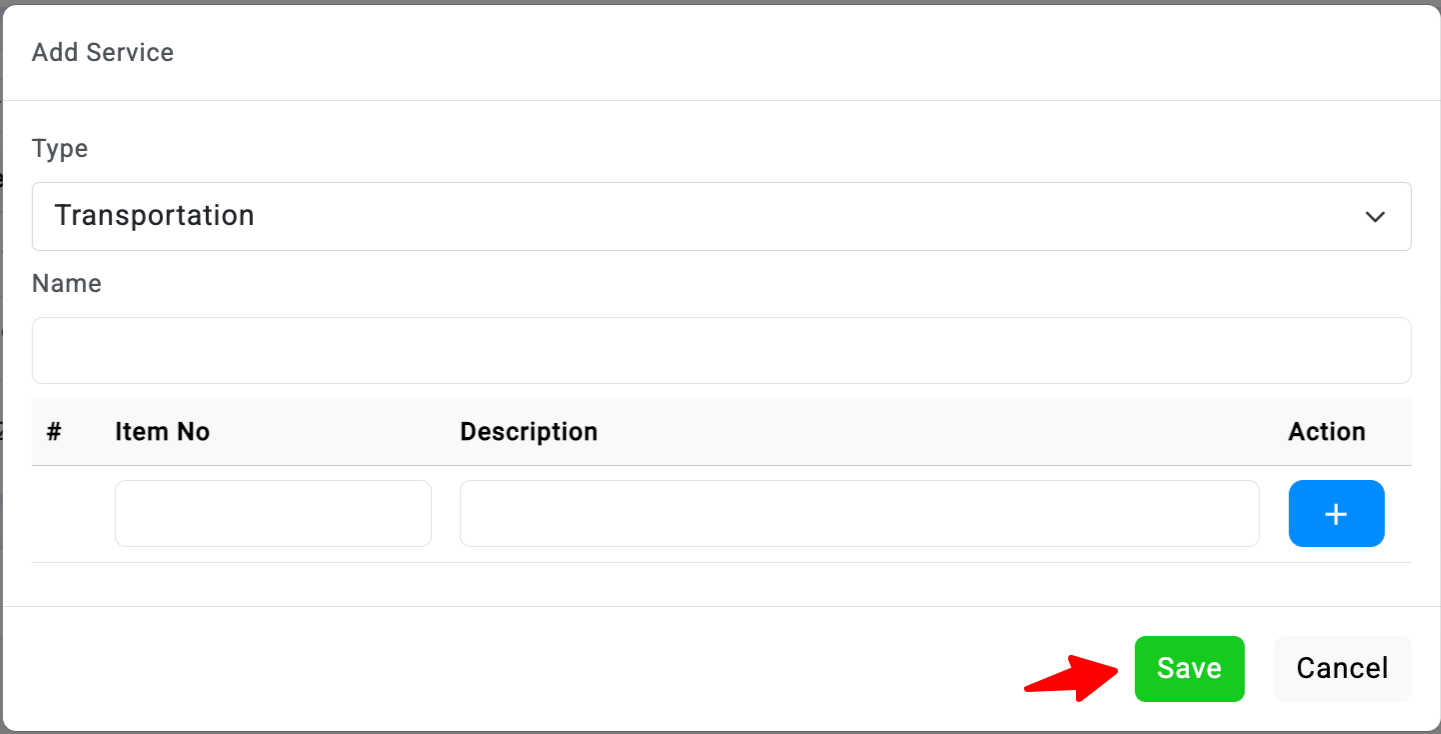
Isi semua informasi yang diperlukan, seperti Type (jenis layanan) dan Name (nama layanan).
-
Setelah selesai, klik tombol Save untuk menyimpan layanan baru.
1.2 Mengedit Service
Untuk mengedit layanan yang sudah ada, ikuti langkah-langkah berikut:
-
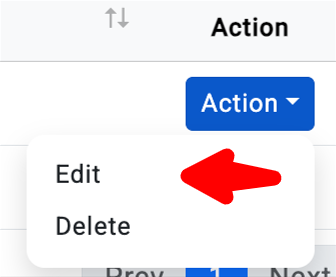
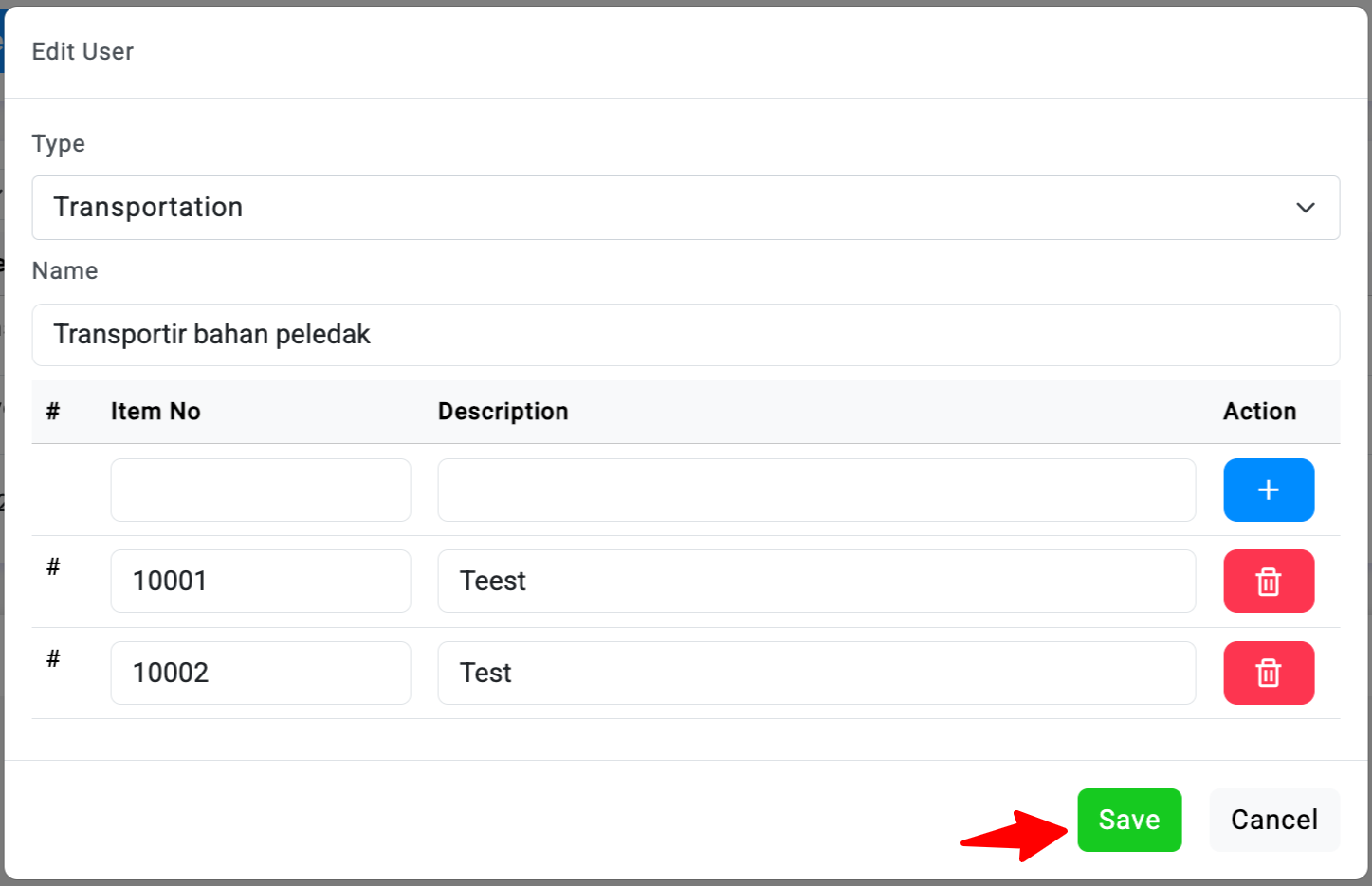
Pada daftar layanan, temukan layanan yang ingin Anda edit. Klik tombol Action di sebelah layanan tersebut. Pilih opsi Edit dari dropdown yang muncul.
-
Ubah informasi yang ingin diperbarui di formulir edit.
-
Setelah selesai, klik tombol Save untuk menyimpan perubahan.
1.3 Menambah Item
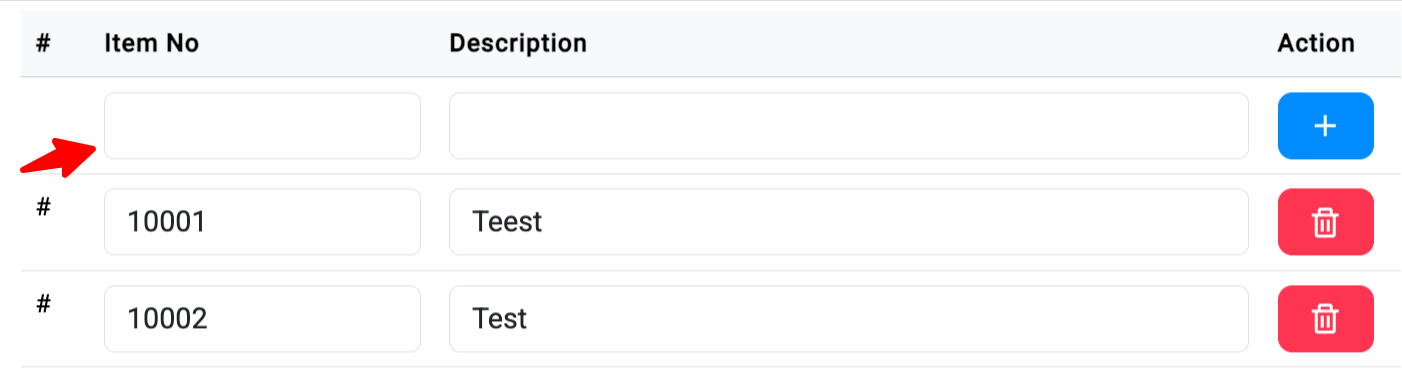
Item Service adalah modul khusus yang digunakan untuk memproses layanan yang ditagihkan kepada PT. Kaltim Prima Coal. Modul ini dirancang agar sesuai dengan sistem penagihan yang diterapkan oleh PT. Kaltim Prima Coal, sehingga memudahkan dalam pengelolaan tagihan dan pembayaran.
Untuk menambahkan Item Service dalam sistem, ikuti langkah-langkah berikut:
-
Masukkan nomor item.
-
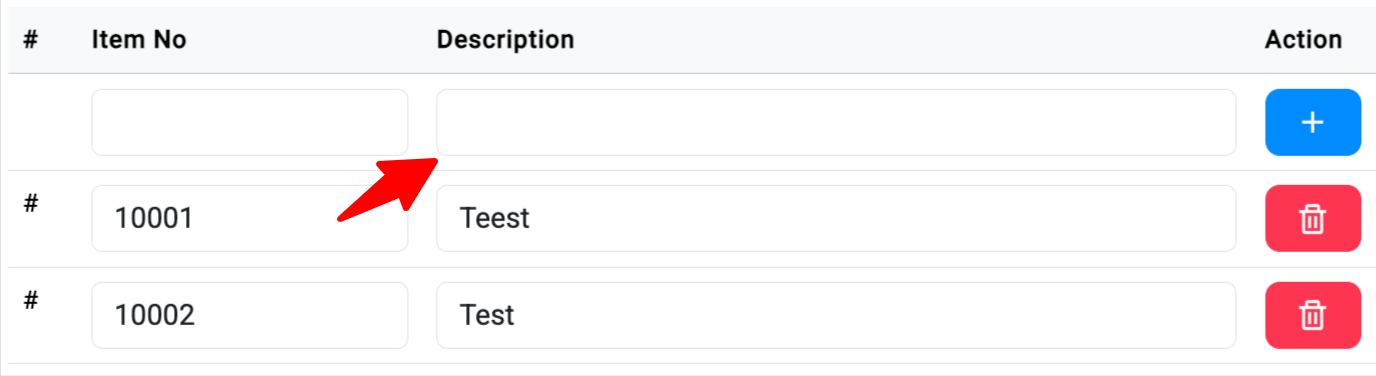
Masukkan deskripsi item.
-
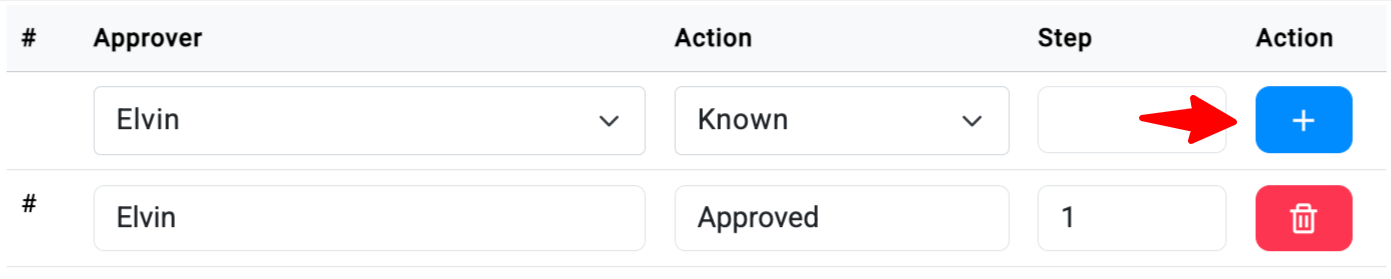
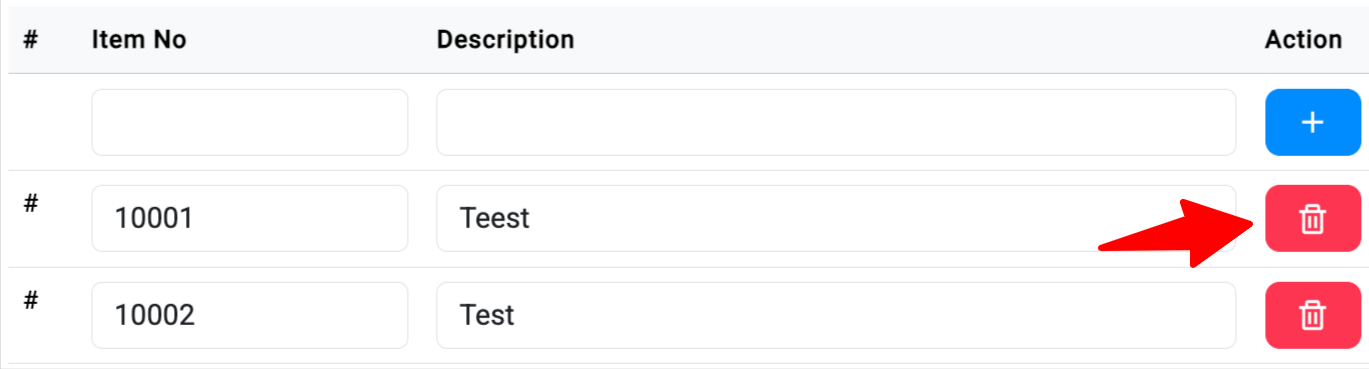
Untuk menambah item baru pada Service, klik tombol "+" yang terletak di formulir.
1.4 Menghapus Item
- Untuk menghapus item dalam Service, klik tombol Trash yang terletak di formulir.
1.5 Menghapus Service
Untuk menghapus Service yang tidak diperlukan lagi, lakukan langkah-langkah berikut:
-
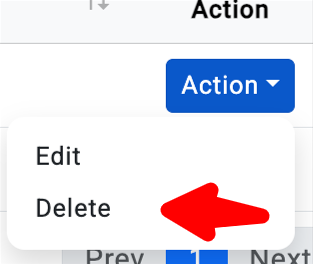
Klik Tombol "Action" di sebelah kanan Service yang ingin Anda hapus. Tombol Action berada di samping setiap User yang terdaftar dalam tabel.
-
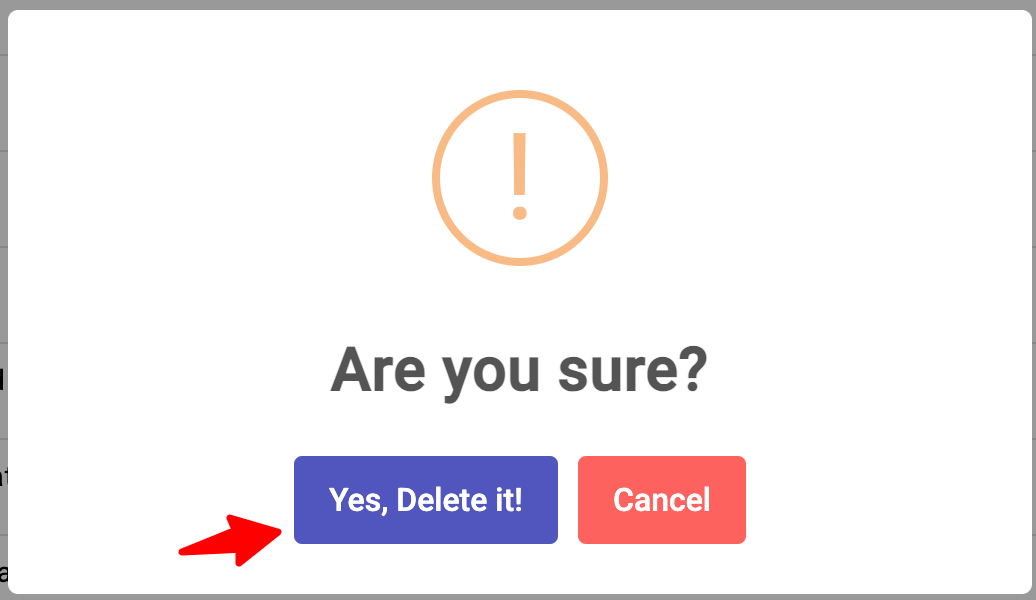
Pilih "Delete" dari dropdown menu. Setelah memilih Delete, sistem akan meminta konfirmasi untuk memastikan Anda ingin menghapus Service tersebut.
-
Konfirmasi Penghapusan untuk menghapus Service dari daftar.
2. Contract
Halaman Contract digunakan untuk mengelola data kontrak per Client (misalnya PT. Kaltim Prima Coal). Data kontrak ini biasanya dipakai sebagai acuan periode kerja sama (tanggal mulai–akhir) dan status kontrak yang masih berlaku.
2.1 Menambah Kontrak
Untuk menambahkan kontrak baru, ikuti langkah-langkah berikut:
-
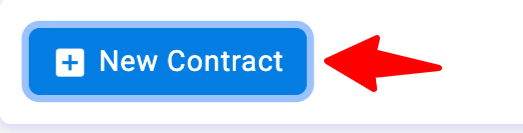
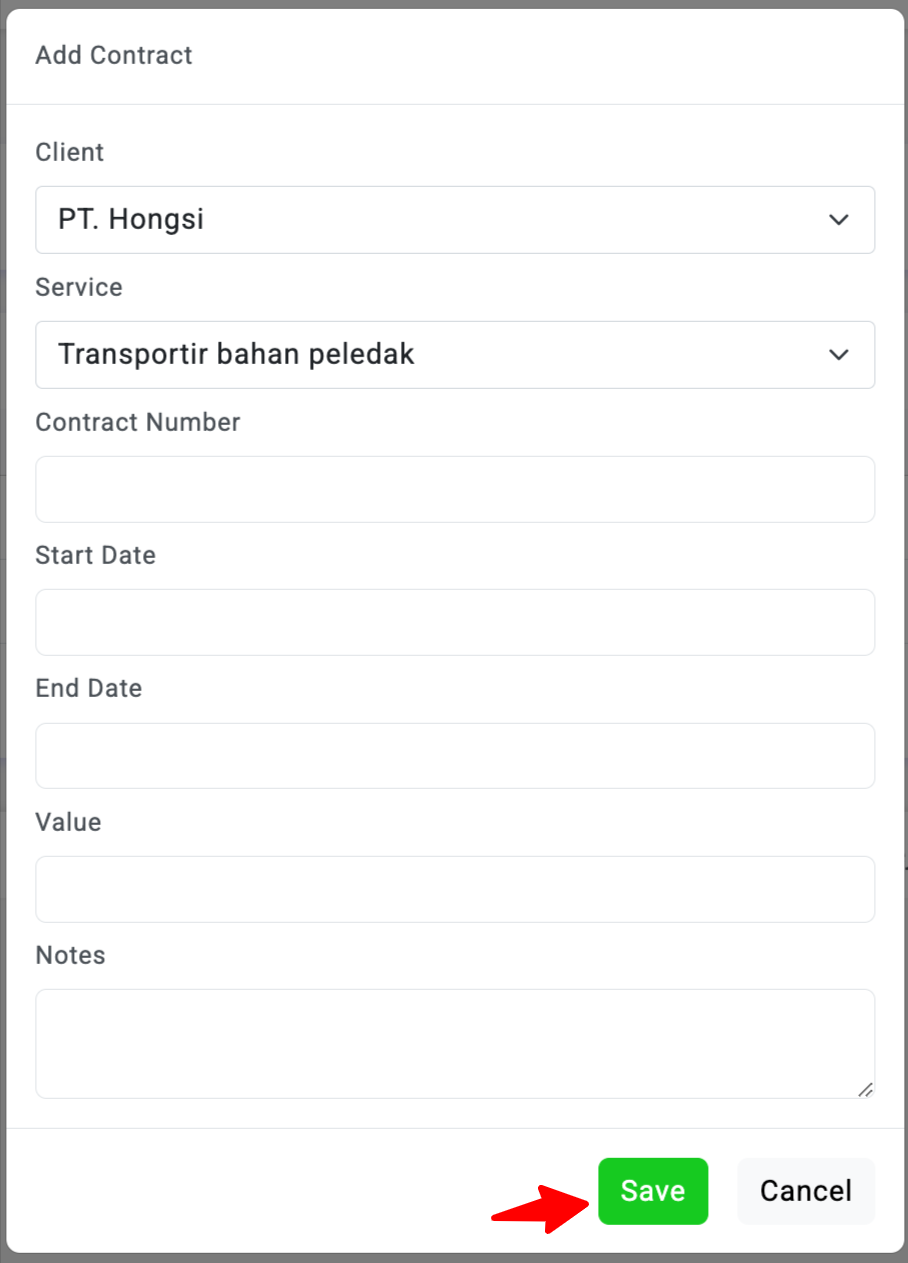
Klik tombol "+ New Contract" yang terletak di bagian atas kanan halaman. Akan muncul formulir untuk memasukkan data baru.
-
Isi semua informasi yang diperlukan.
-
Setelah selesai, klik tombol Save untuk menyimpan kontrak baru.
2.2 Mengedit Kontrak
Untuk mengedit kontrak yang sudah ada, ikuti langkah-langkah berikut:
-
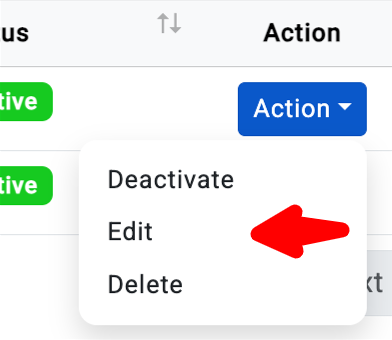
Pada daftar kontrak, temukan kontrak yang ingin Anda edit. Klik tombol Action di sebelah kontrak tersebut. Pilih opsi Edit dari dropdown yang muncul.
-
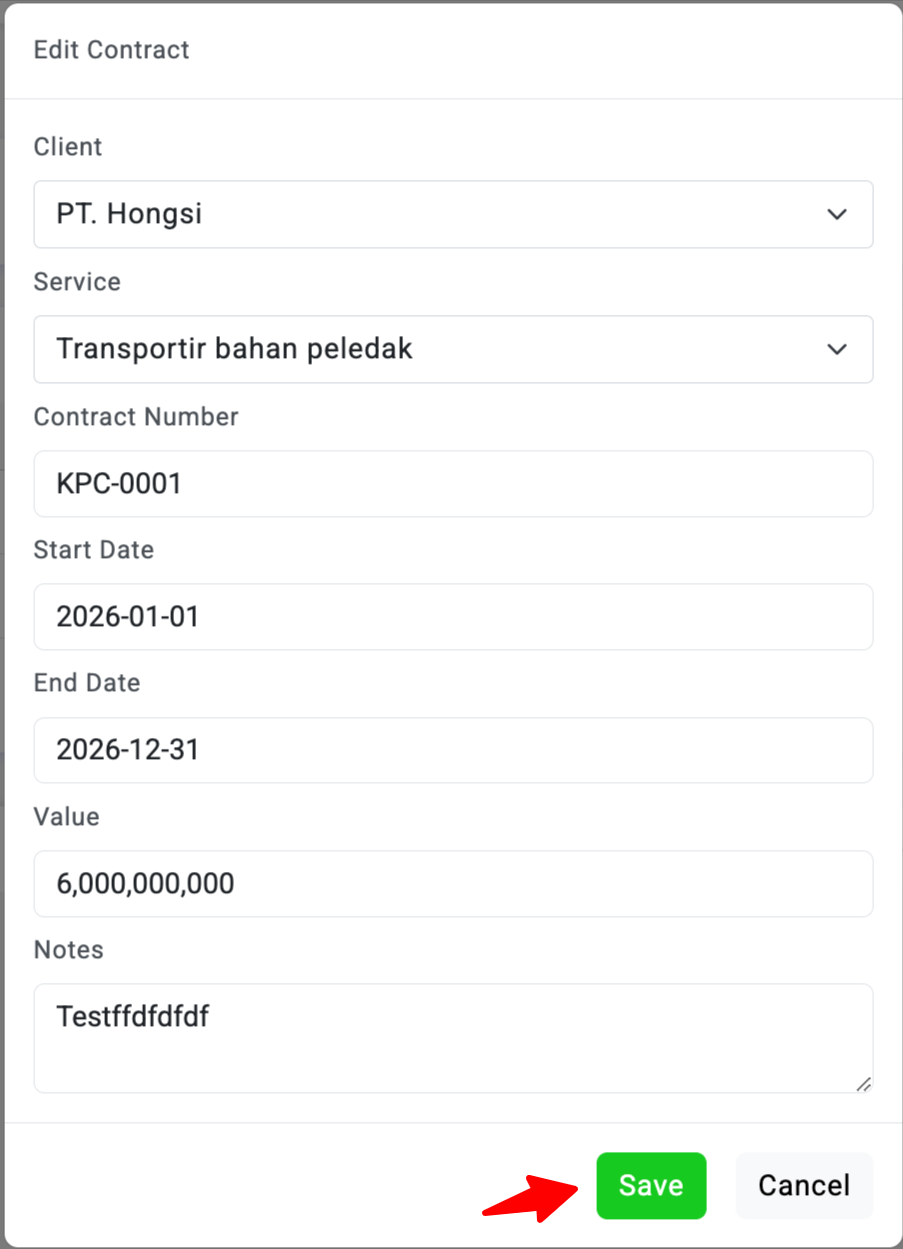
Ubah informasi yang ingin diperbarui di formulir edit.
-
Setelah selesai, klik tombol Save untuk menyimpan perubahan.
2.3 Mengubah Status Kontrak
Untuk mengubah status kontrak, lakukan langkah-langkah berikut:
-
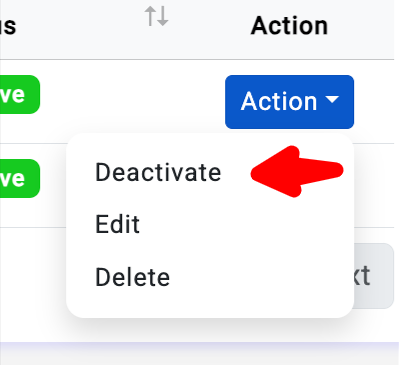
Klik Tombol "Action" di sebelah kanan Service yang ingin Anda hapus. Tombol Action berada di samping setiap Contract yang terdaftar dalam tabel.
-
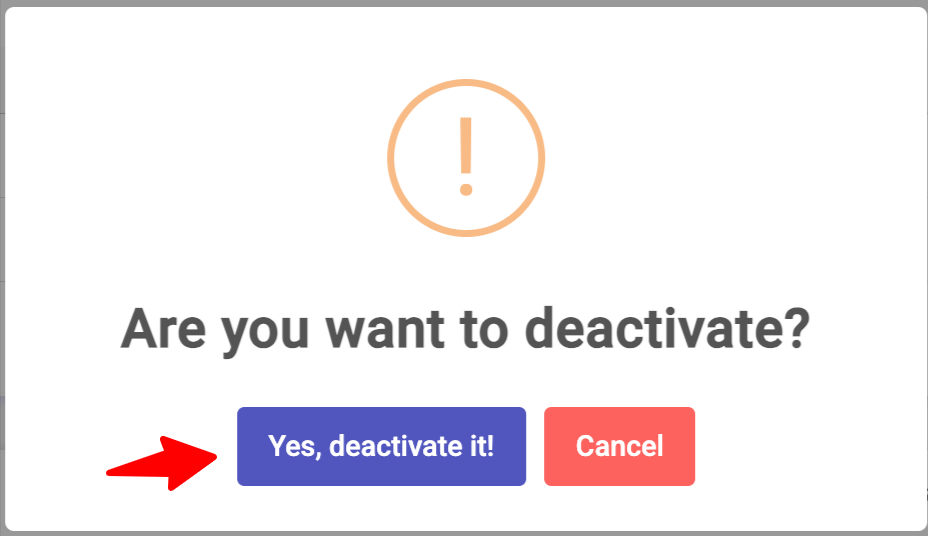
Pilih "Activate" untuk mengaktifkan kontrak. Pilih "Deactive" untuk menonaktifkan kontrak. Setelah memilih Delete, sistem akan meminta konfirmasi untuk memastikan Anda mengubah Status kontrak tersebut.
-
Konfirmasi untuk mengubah Status dari kontrak.
2.4 Menghapus Kontrak
Untuk menghapus Contract yang tidak diperlukan lagi, lakukan langkah-langkah berikut:
-
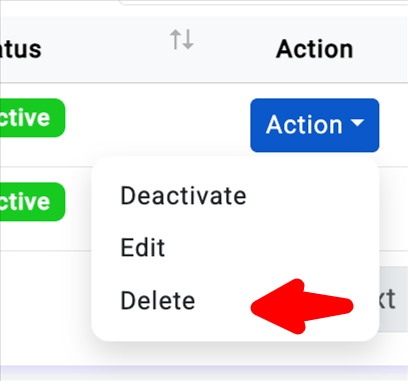
Klik Tombol "Action" di sebelah kanan Contract yang ingin Anda hapus. Tombol Action berada di samping setiap Contract yang terdaftar dalam tabel.
-
Pilih "Delete" dari dropdown menu. Setelah memilih Delete, sistem akan meminta konfirmasi untuk memastikan Anda ingin menghapus Contract tersebut.
-
Konfirmasi Penghapusan untuk menghapus Contract dari daftar.
3. Unit
Halaman Unit digunakan untuk mengelola data Unit yang dipakai dalam operasional (misalnya alat berat atau kendaraan). Data unit ini penting karena biasanya akan dipakai di modul lain atau proses transaksi lainnya.
3.1 Menambah Unit
Untuk menambahkan unit baru, ikuti langkah-langkah berikut:
-
Klik tombol "+ New Unit" yang terletak di bagian atas kanan halaman. Akan muncul formulir untuk memasukkan data baru.
-
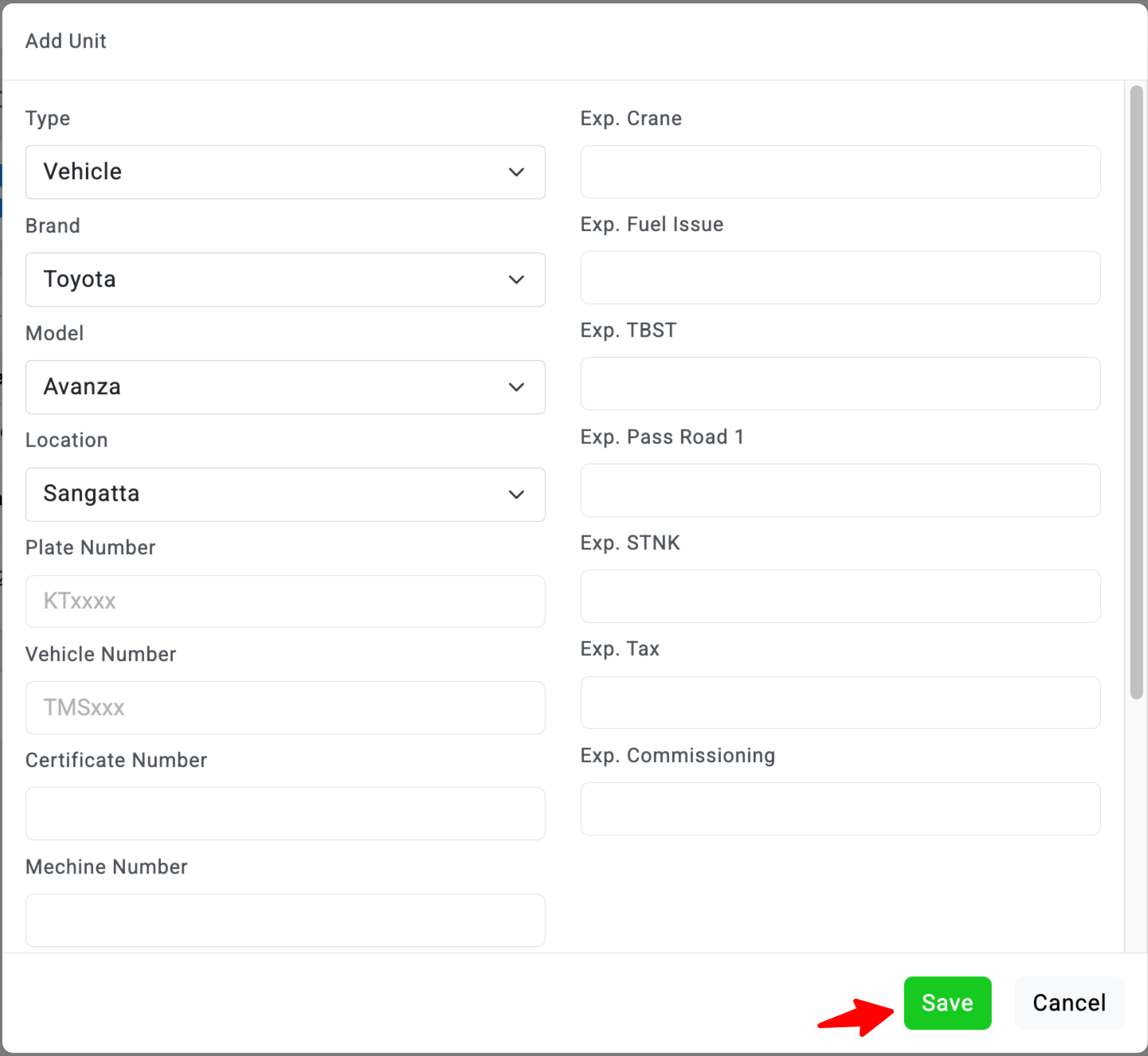
Isi semua informasi yang diperlukan.
-
Setelah selesai, klik tombol Save untuk menyimpan unit baru.
3.2 Mengedit Unit
Untuk mengedit unit yang sudah ada, ikuti langkah-langkah berikut:
-
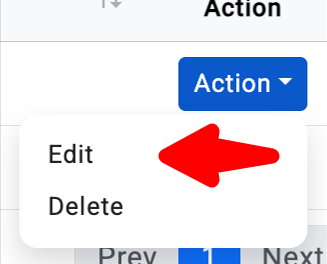
Pada daftar unit, temukan unit yang ingin Anda edit. Klik tombol Action di sebelah unit tersebut. Pilih opsi Edit dari dropdown yang muncul.
-
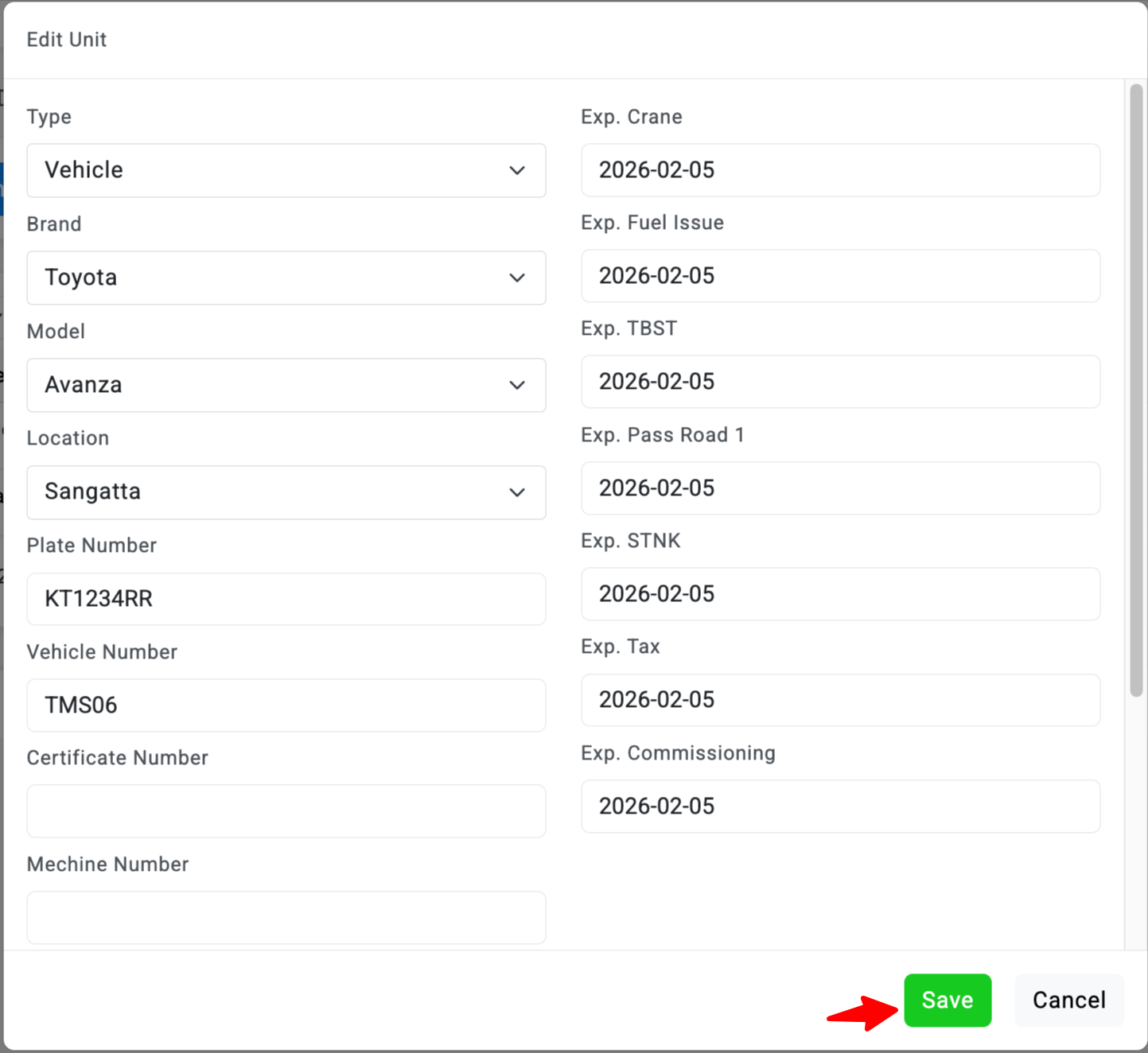
Ubah informasi yang ingin diperbarui di formulir edit.
-
Setelah selesai, klik tombol Save untuk menyimpan perubahan.
3.3 Menghapus Unit
Untuk menghapus Unit yang tidak diperlukan lagi, lakukan langkah-langkah berikut:
-
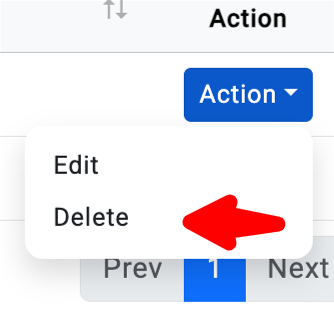
Klik Tombol "Action" di sebelah kanan Unit yang ingin Anda hapus. Tombol Action berada di samping setiap Unit yang terdaftar dalam tabel.
-
Pilih "Delete" dari dropdown menu. Setelah memilih Delete, sistem akan meminta konfirmasi untuk memastikan Anda ingin menghapus Unit tersebut.
-
Konfirmasi Penghapusan untuk menghapus Unit dari daftar.
4. Unit Model
Halaman Unit Model digunakan untuk mengelola daftar Model berdasarkan brand/merek. Data ini biasanya dipakai saat membuat data Unit, supaya pilihan model sudah tersedia dan penulisan menjadi konsisten (tidak berbeda-beda).
4.1 Menambah Unit Model
Untuk menambahkan model, ikuti langkah-langkah berikut:
-
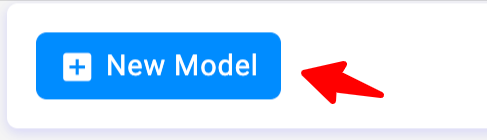
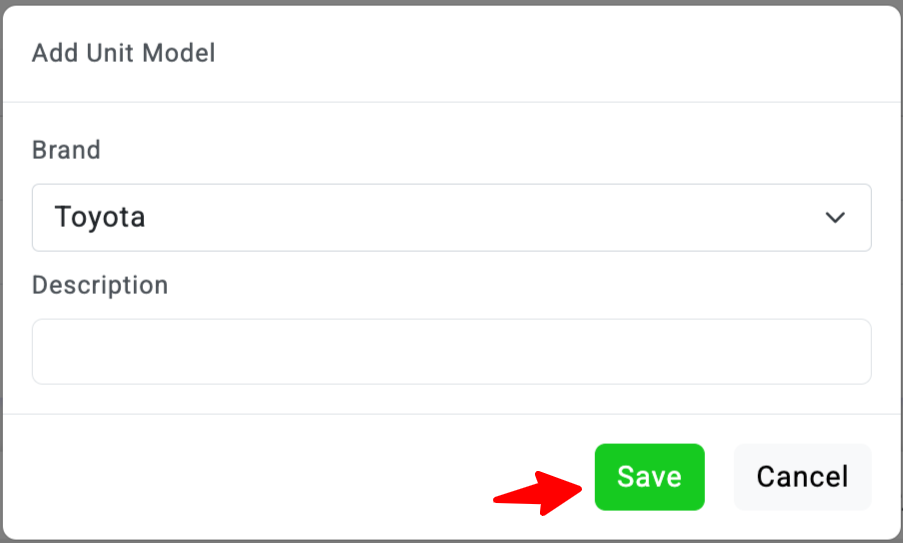
Klik tombol "+ New Model" yang terletak di bagian atas kanan halaman. Akan muncul formulir untuk memasukkan data baru.
-
Isi semua informasi yang diperlukan.
-
Setelah selesai, klik tombol Save untuk menyimpan model baru.
4.2 Mengedit Unit Model
Untuk mengedit model yang sudah ada, ikuti langkah-langkah berikut:
-
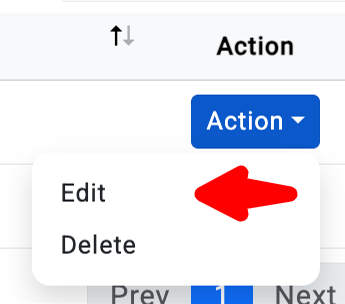
Pada daftar model, temukan model yang ingin Anda edit. Klik tombol Action di sebelah model tersebut. Pilih opsi Edit dari dropdown yang muncul.
-
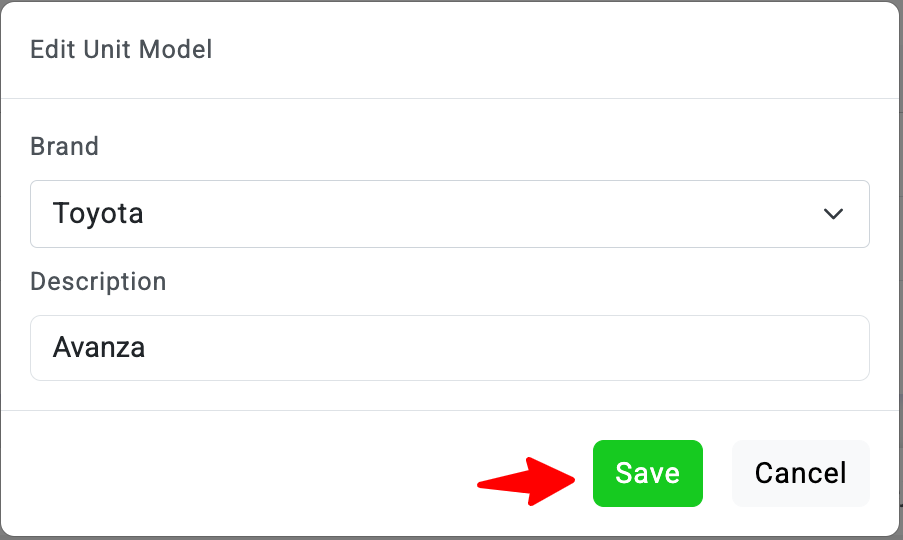
Ubah informasi yang ingin diperbarui di formulir edit.
-
Setelah selesai, klik tombol Save untuk menyimpan perubahan.
4.3 Menghapus Unit Model
Untuk menghapus Model yang tidak diperlukan lagi, lakukan langkah-langkah berikut:
-
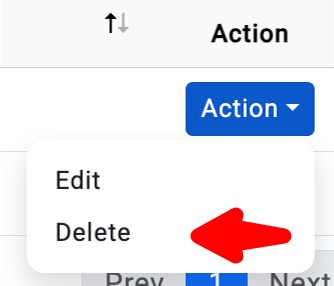
Klik Tombol "Action" di sebelah kanan Model yang ingin Anda hapus. Tombol Action berada di samping setiap Model yang terdaftar dalam tabel.
-
Pilih "Delete" dari dropdown menu. Setelah memilih Delete, sistem akan meminta konfirmasi untuk memastikan Anda ingin menghapus Model tersebut.
-
Konfirmasi Penghapusan untuk menghapus Model dari daftar.
5. Unit Brand
Halaman Unit Brand digunakan untuk mengelola daftar brand/merek unit (contoh: Toyota). Data brand ini menjadi data referensi yang akan dipakai pada menu lain, terutama saat mengisi Unit dan Unit Model, agar penulisan merek selalu konsisten dan rapi.
5.1 Menambah Brand
Untuk menambahkan brand baru, ikuti langkah-langkah berikut:
-
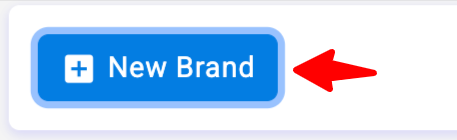
Klik tombol "+ New Brand" yang terletak di bagian atas kanan halaman. Akan muncul formulir untuk memasukkan data baru.
-
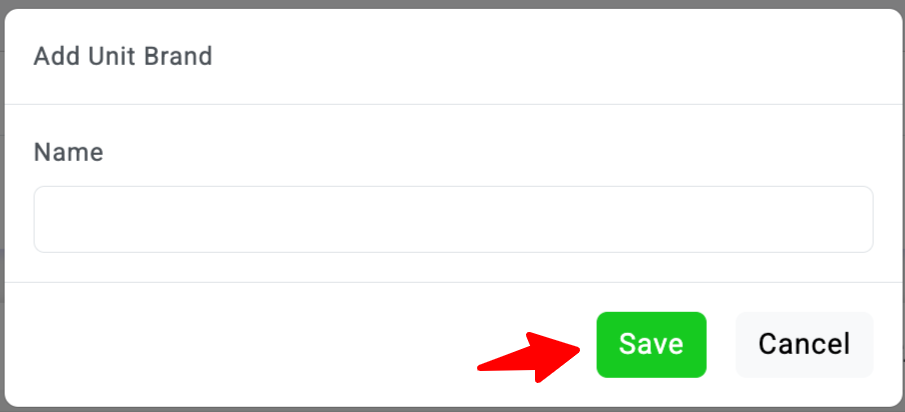
Isi semua informasi yang diperlukan.
-
Setelah selesai, klik tombol Save untuk menyimpan brand baru.
5.2 Mengedit Brand
Untuk mengedit brand yang sudah ada, ikuti langkah-langkah berikut:
-
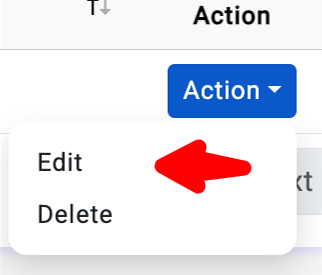
Pada daftar brand, temukan brand yang ingin Anda edit. Klik tombol Action di sebelah brand tersebut. Pilih opsi Edit dari dropdown yang muncul.
-
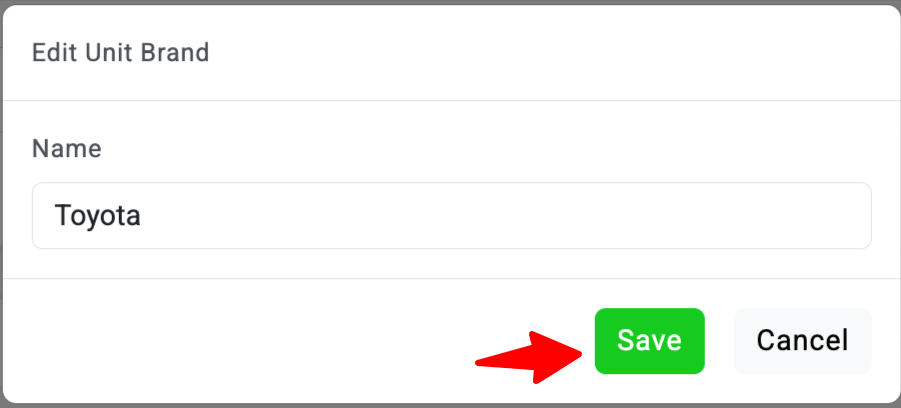
Ubah informasi yang ingin diperbarui di formulir edit.
-
Setelah selesai, klik tombol Save untuk menyimpan perubahan.
5.3 Menghapus Brand
Untuk menghapus Brand yang tidak diperlukan lagi, lakukan langkah-langkah berikut:
-
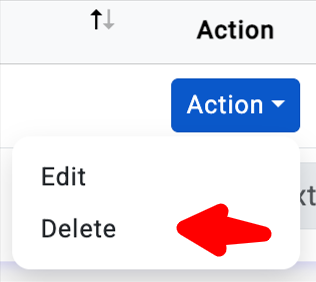
Klik Tombol "Action" di sebelah kanan Brand yang ingin Anda hapus. Tombol Action berada di samping setiap Brand yang terdaftar dalam tabel.
-
Pilih "Delete" dari dropdown menu. Setelah memilih Delete, sistem akan meminta konfirmasi untuk memastikan Anda ingin menghapus Brand tersebut.
-
Konfirmasi Penghapusan untuk menghapus Brand dari daftar.
6. Unit Rate
Halaman Unit Rate digunakan untuk mengatur tarif (rate) sebuah unit berdasarkan kontrak dan client tertentu. Data ini biasanya menjadi acuan utama saat proses perhitungan biaya/penagihan, karena satu unit bisa memiliki rate yang berbeda untuk kontrak yang berbeda.
6.1 Menambah Unit Rate
Untuk menambahkan rate, ikuti langkah-langkah berikut:
-
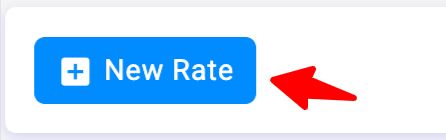
Klik tombol "+ New Rate" yang terletak di bagian atas kanan halaman. Akan muncul formulir untuk memasukkan data baru.
-
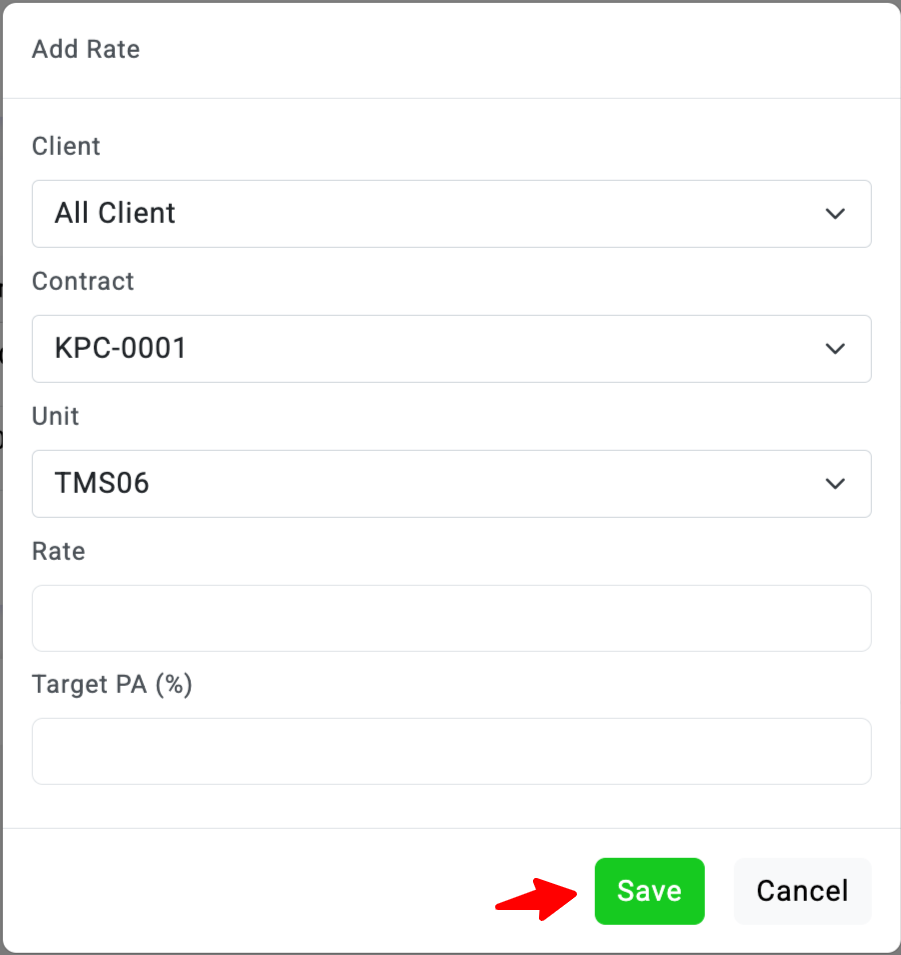
Isi semua informasi yang diperlukan.
-
Setelah selesai, klik tombol Save untuk menyimpan rate baru.
6.2 Mengedit Unit Rate
Untuk mengedit rate yang sudah ada, ikuti langkah-langkah berikut:
-
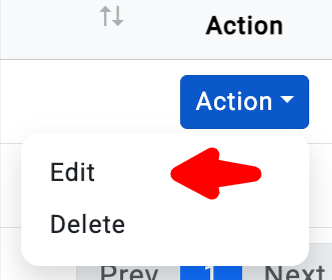
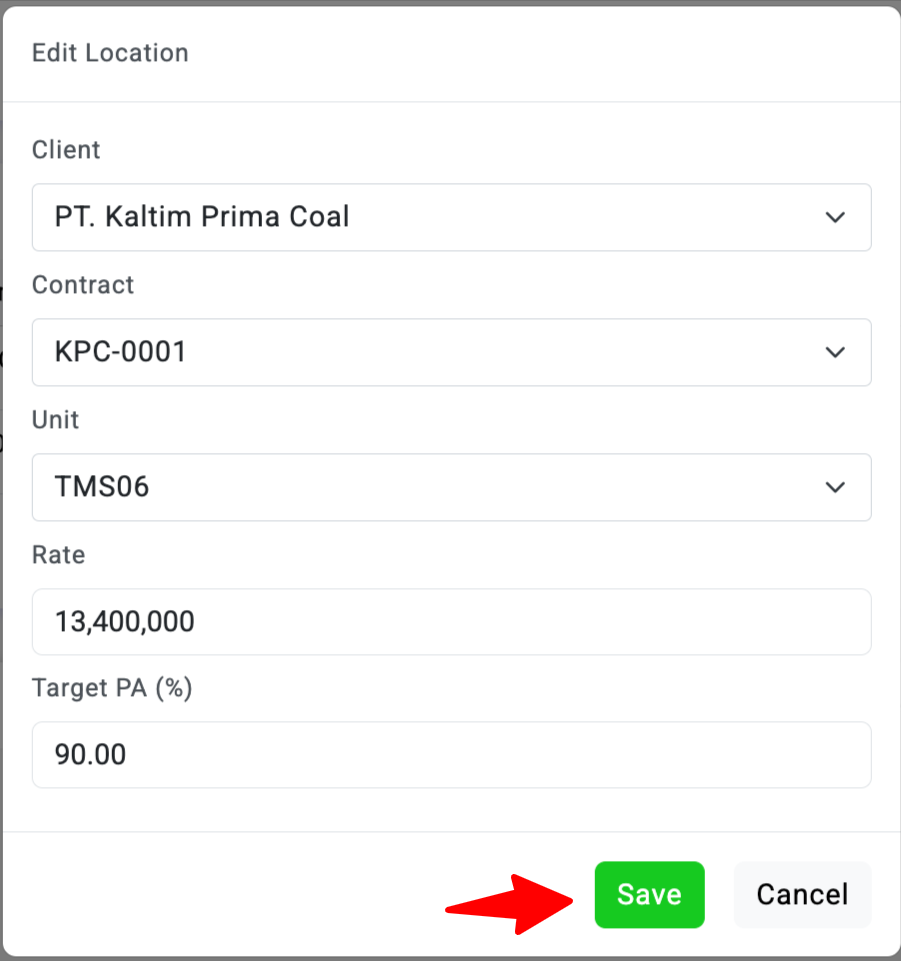
Pada daftar rate, temukan brand yang ingin Anda edit. Klik tombol Action di sebelah brand tersebut. Pilih opsi Edit dari dropdown yang muncul.
-
Ubah informasi yang ingin diperbarui di formulir edit.
-
Setelah selesai, klik tombol Save untuk menyimpan perubahan.
6.3 Menghapus Unit Rate
Untuk menghapus Unit Rate yang tidak diperlukan lagi, lakukan langkah-langkah berikut:
-
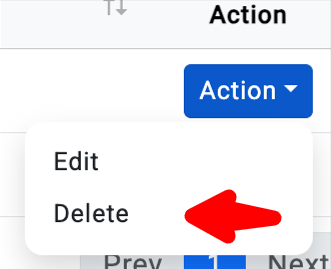
Klik Tombol "Action" di sebelah kanan Unit Rate yang ingin Anda hapus. Tombol Action berada di samping setiap Unit Rate yang terdaftar dalam tabel.
-
Pilih "Delete" dari dropdown menu. Setelah memilih Delete, sistem akan meminta konfirmasi untuk memastikan Anda ingin menghapus Unit Rate tersebut.
-
Konfirmasi Penghapusan untuk menghapus Unit Rate dari daftar.
7. Location
Halaman Location digunakan untuk mengelola daftar lokasi yang dipakai di dalam aplikasi. Lokasi ini biasanya menjadi referensi saat mengisi data di modul lain, misalnya untuk menentukan:
- Lokasi proyek (Project Location), atau
- Lokasi unit/asset (Unit Location)
7.1 Menambah Lokasi
Untuk menambahkan lokasi, ikuti langkah-langkah berikut:
-
Klik tombol "+ New Location" yang terletak di bagian atas kanan halaman. Akan muncul formulir untuk memasukkan data baru.
-
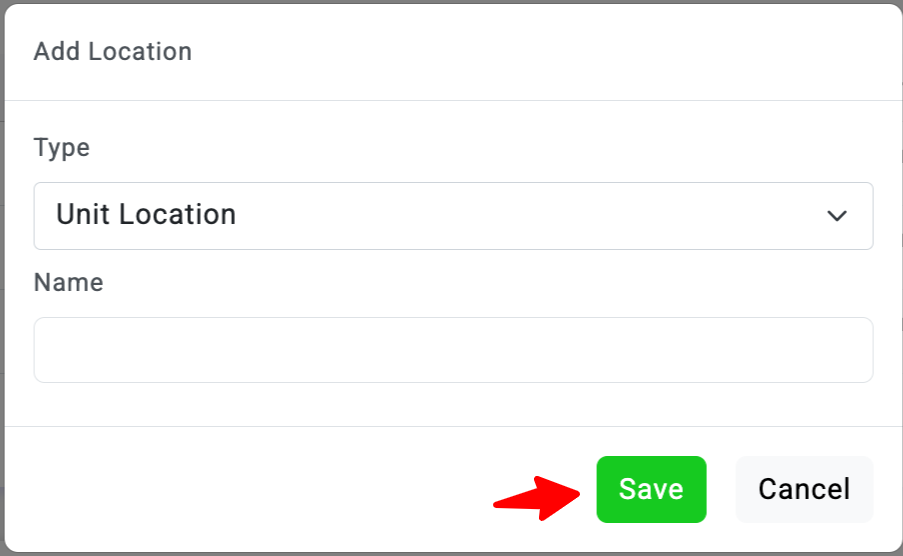
Isi semua informasi yang diperlukan.
-
Setelah selesai, klik tombol Save untuk menyimpan lokasi baru.
7.2 Mengedit Lokasi
Untuk mengedit lokasi yang sudah ada, ikuti langkah-langkah berikut:
-
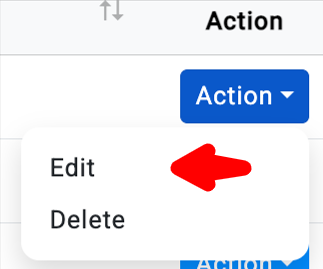
Pada daftar lokasi, temukan brand yang ingin Anda edit. Klik tombol Action di sebelah brand tersebut. Pilih opsi Edit dari dropdown yang muncul.
-
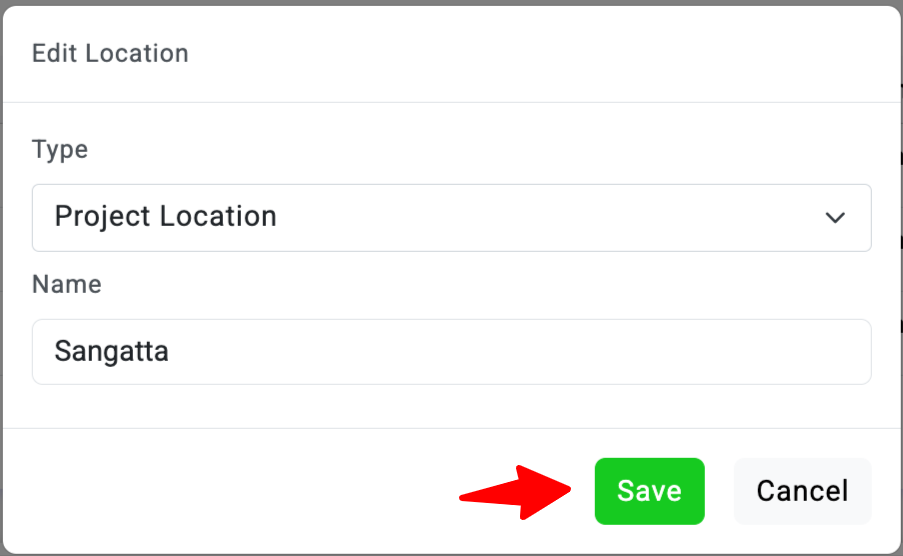
Ubah informasi yang ingin diperbarui di formulir edit.
-
Setelah selesai, klik tombol Save untuk menyimpan perubahan.
7.3 Menghapus Lokasi
Untuk menghapus Location yang tidak diperlukan lagi, lakukan langkah-langkah berikut:
-
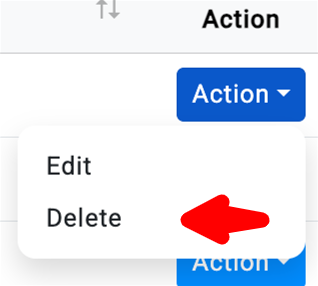
Klik Tombol "Action" di sebelah kanan Location yang ingin Anda hapus. Tombol Action berada di samping setiap Location yang terdaftar dalam tabel.
-
Pilih "Delete" dari dropdown menu. Setelah memilih Delete, sistem akan meminta konfirmasi untuk memastikan Anda ingin menghapus Location tersebut.
-
Konfirmasi Penghapusan untuk menghapus Location dari daftar.
8. MRO Item
Halaman MRO Item digunakan untuk mengelola daftar item MRO (Maintenance, Repair, and Operations), yaitu barang yang dipakai untuk kebutuhan perawatan, perbaikan, dan operasional unit/asset.
Contoh item MRO:
- Oli
- Tang
- Filter, grease, dan kebutuhan maintenance lainnya
Data MRO Item ini biasanya dipakai di modul lain (misalnya pengadaan/purchasing atau kebutuhan maintenance), agar penamaan item dan nomor part seragam dan mudah dilacak.
8.1 Menambah MRO Item
Untuk menambahkan item, ikuti langkah-langkah berikut:
-
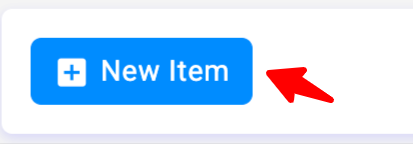
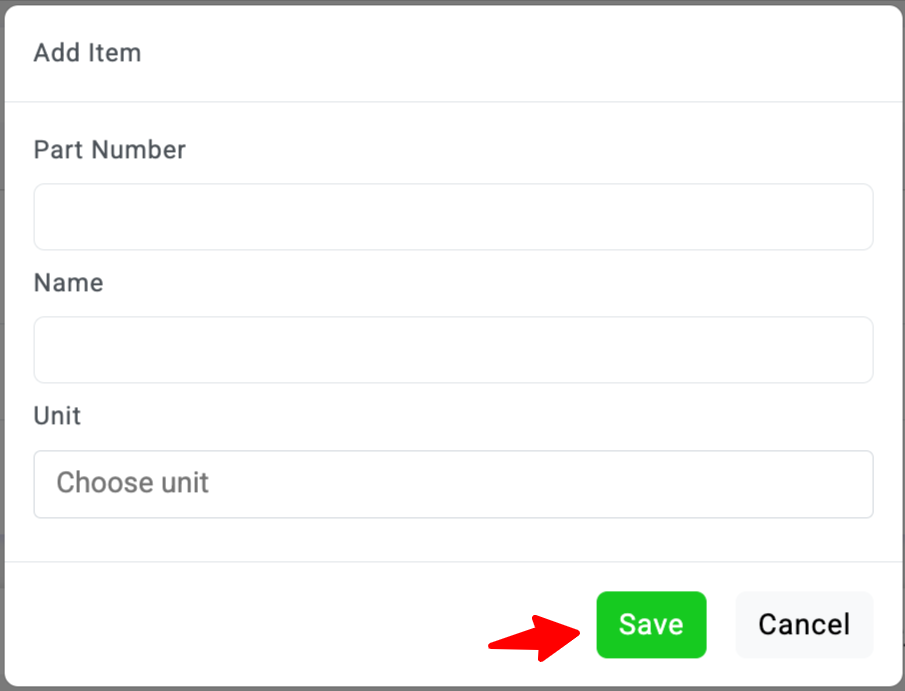
Klik tombol "+ New Item" yang terletak di bagian atas kanan halaman. Akan muncul formulir untuk memasukkan data baru.
-
Isi semua informasi yang diperlukan.
-
Setelah selesai, klik tombol Save untuk menyimpan item baru.
8.2 Mengedit MRO Item
Untuk mengedit item yang sudah ada, ikuti langkah-langkah berikut:
-
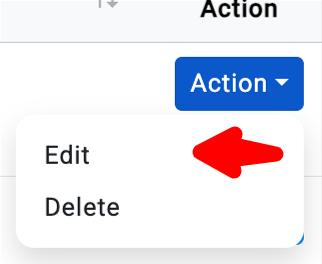
Pada daftar item, temukan brand yang ingin Anda edit. Klik tombol Action di sebelah brand tersebut. Pilih opsi Edit dari dropdown yang muncul.
-
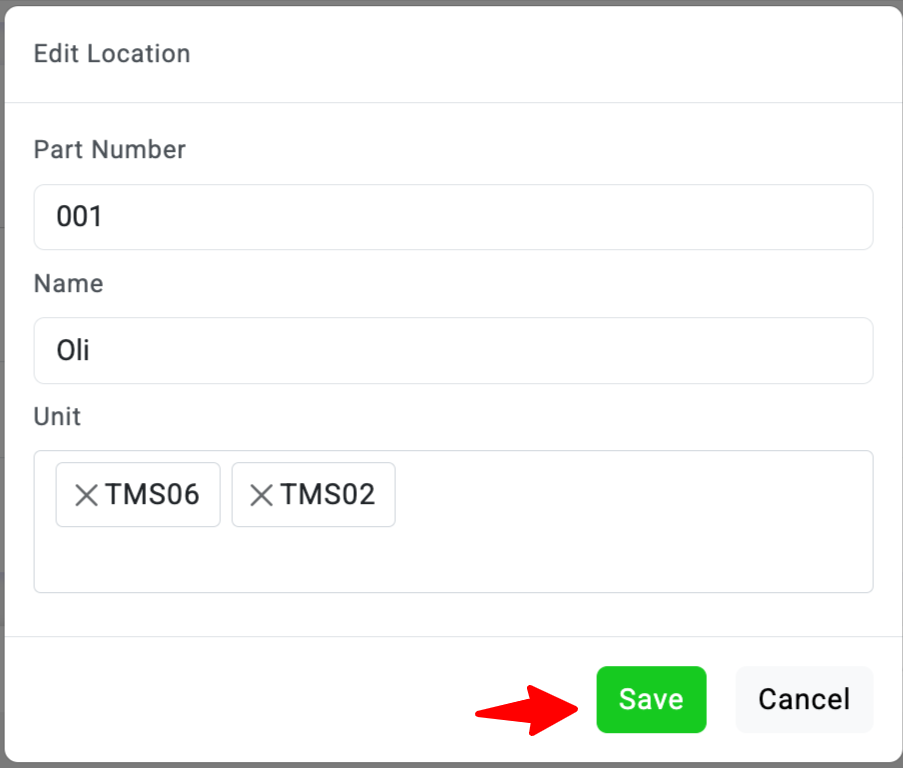
Ubah informasi yang ingin diperbarui di formulir edit.
-
Setelah selesai, klik tombol Save untuk menyimpan perubahan.
8.3 Menghapus MRO Item
Untuk menghapus Item yang tidak diperlukan lagi, lakukan langkah-langkah berikut:
-
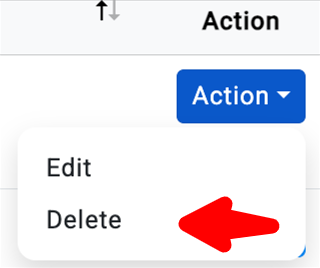
Klik Tombol "Action" di sebelah kanan MRO Item yang ingin Anda hapus. Tombol Action berada di samping setiap Item yang terdaftar dalam tabel.
-
Pilih "Delete" dari dropdown menu. Setelah memilih Delete, sistem akan meminta konfirmasi untuk memastikan Anda ingin menghapus Item tersebut.
-
Konfirmasi Penghapusan untuk menghapus Item dari daftar.
9. Client & Vendor
Halaman Client & Vendor digunakan untuk mengelola data Client dan Vendor yang terhubung dengan aktivitas bisnis di aplikasi.
- Client = pihak pelanggan/perusahaan yang menerima layanan (contoh: PT. Kaltim Prima Coal)
- Vendor = pihak pemasok/penyedia barang/jasa (misalnya supplier alat, spare part, atau jasa tertentu)
Data ini biasanya dipakai di modul lain seperti Contract, Unit Rate, Procurement, dan proses penagihan.
9.1 Menambah Client
Untuk menambahkan client, ikuti langkah-langkah berikut:
-
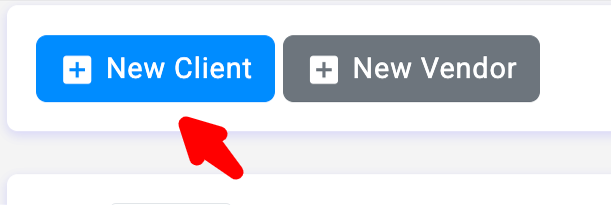
Klik tombol "+ New Client" yang terletak di bagian atas kanan halaman. Akan muncul formulir untuk memasukkan data baru.
-
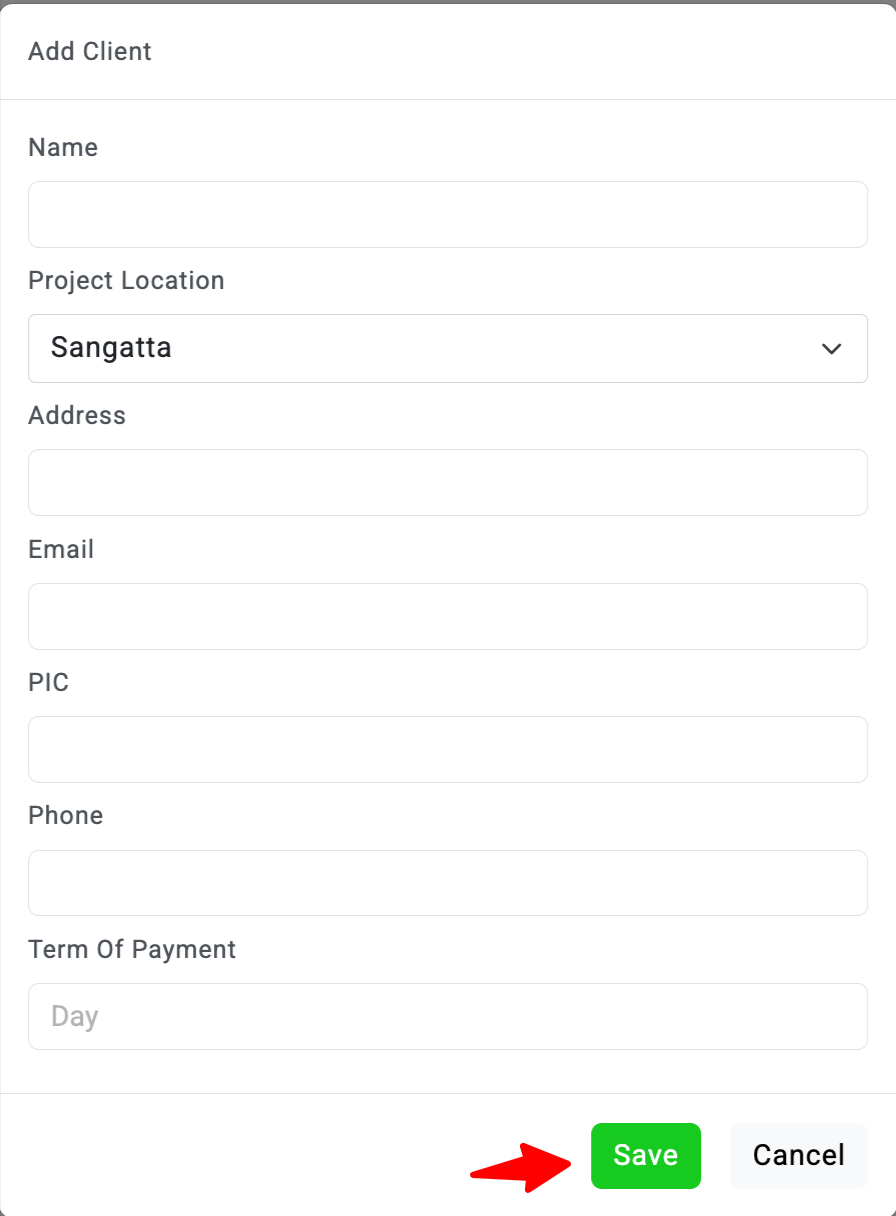
Isi semua informasi yang diperlukan.
-
Setelah selesai, klik tombol Save untuk menyimpan client baru.
9.2 Menambah Vendor
Untuk menambahkan vendor, ikuti langkah-langkah berikut:
-
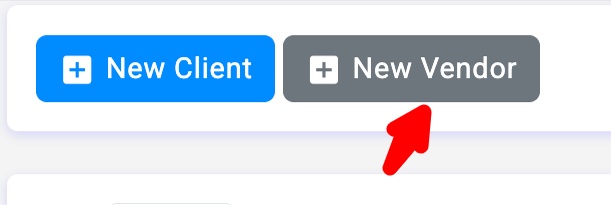
Klik tombol "+ New Vendor" yang terletak di bagian atas kanan halaman. Akan muncul formulir untuk memasukkan data baru.
-
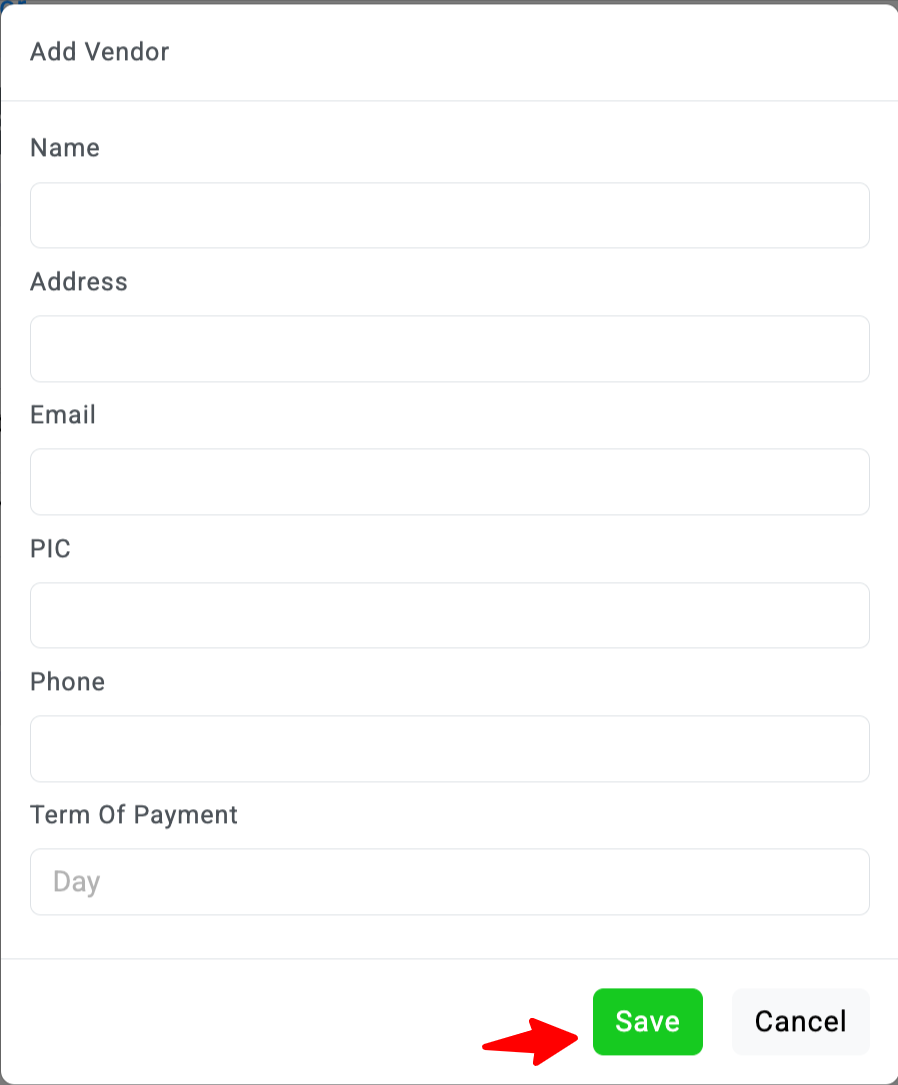
Isi semua informasi yang diperlukan.
-
Setelah selesai, klik tombol Save untuk menyimpan vendor baru.
9.3 Mengedit Client
Untuk mengedit client yang sudah ada, ikuti langkah-langkah berikut:
-
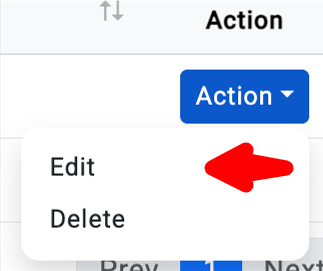
Pada daftar client, temukan brand yang ingin Anda edit. Klik tombol Action di sebelah Client & Vendor tersebut. Pilih opsi Edit dari dropdown yang muncul.
-
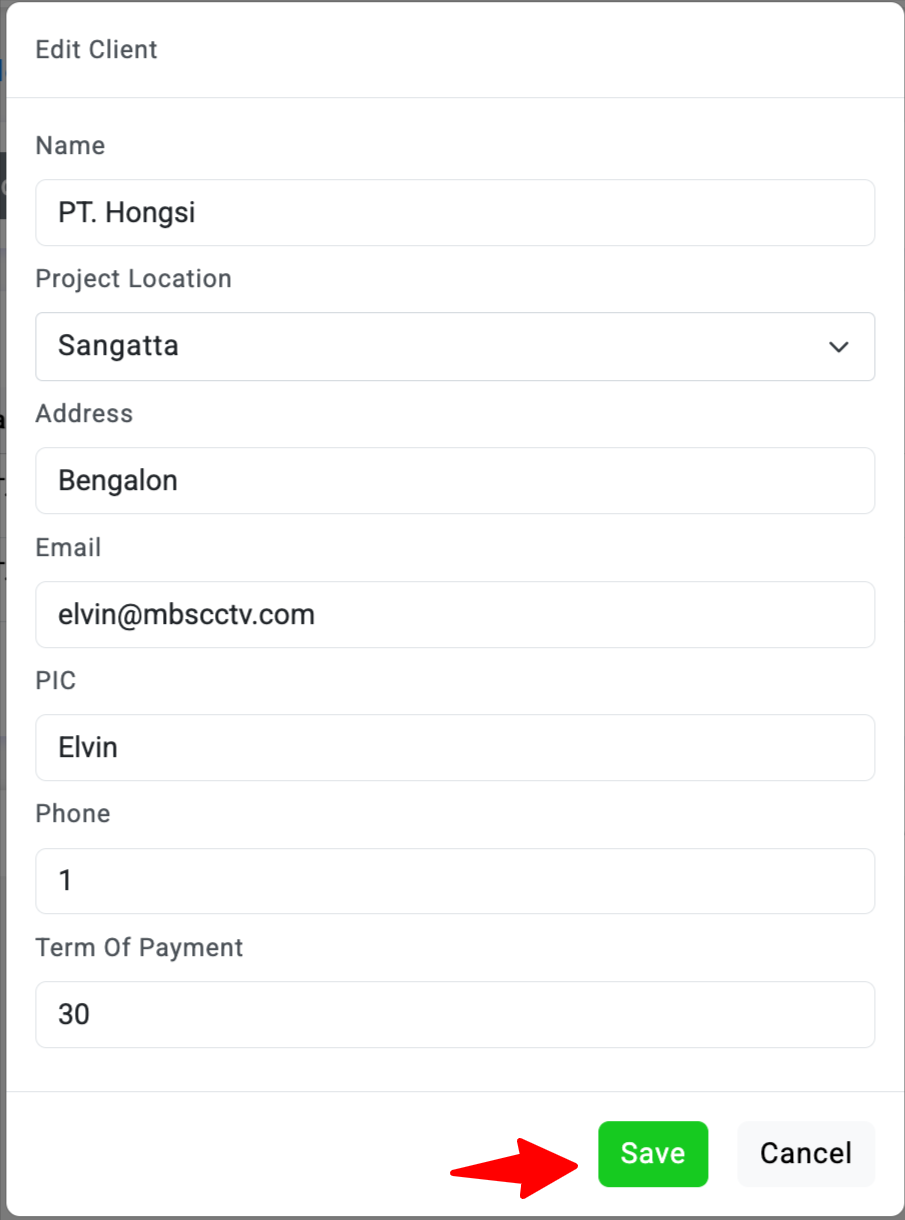
Ubah informasi yang ingin diperbarui di formulir edit.
-
Setelah selesai, klik tombol Save untuk menyimpan perubahan.
9.4 Mengedit Vendor
Untuk mengedit vendor yang sudah ada, ikuti langkah-langkah berikut:
-
Pada daftar client, temukan brand yang ingin Anda edit. Klik tombol Action di sebelah Client & Vendor tersebut. Pilih opsi Edit dari dropdown yang muncul.
-
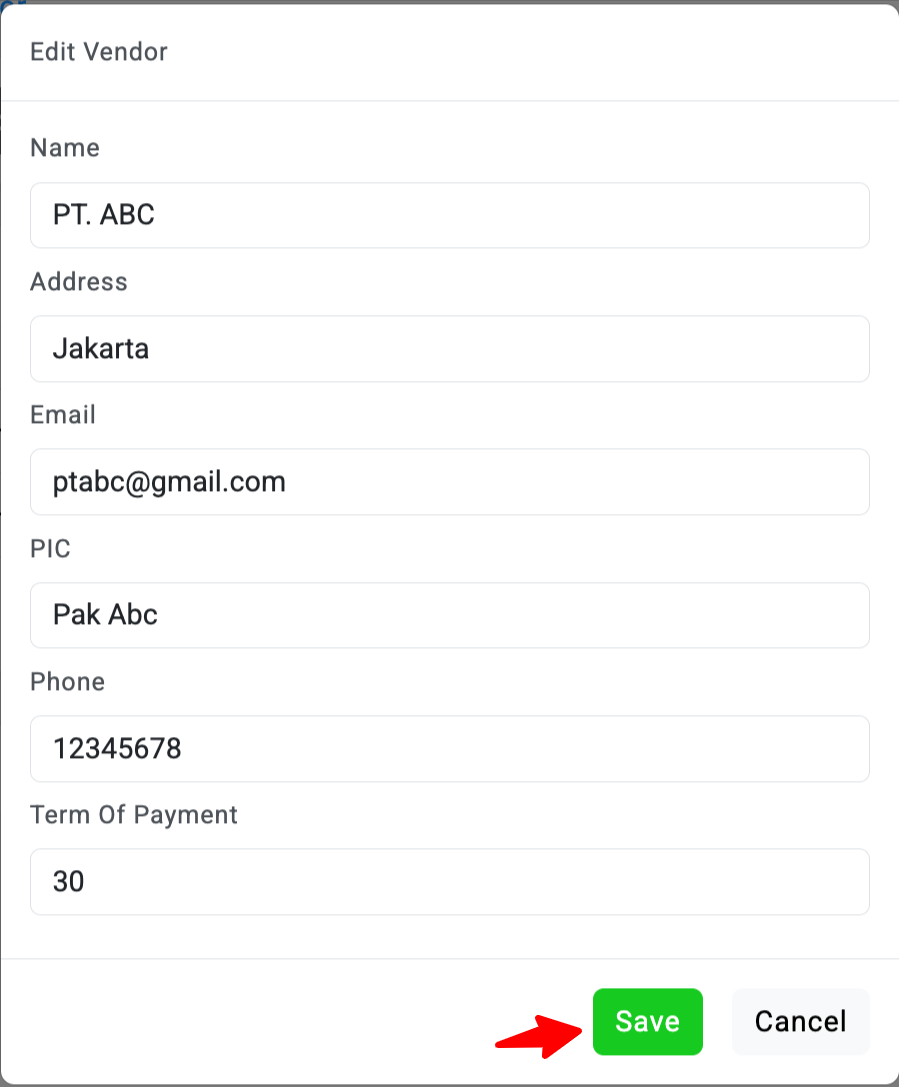
Ubah informasi yang ingin diperbarui di formulir edit.
-
Setelah selesai, klik tombol Save untuk menyimpan perubahan.
9.5 Menghapus Client & Vendor
Untuk menghapus Client/Vendor yang tidak diperlukan lagi, lakukan langkah-langkah berikut:
-
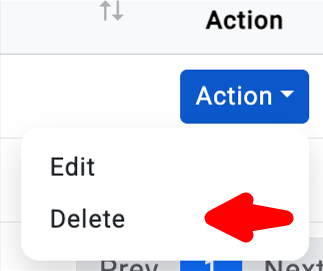
Klik Tombol "Action" di sebelah kanan Client & Vendor yang ingin Anda hapus. Tombol Action berada di samping setiap Item yang terdaftar dalam tabel.
-
Pilih "Delete" dari dropdown menu. Setelah memilih Delete, sistem akan meminta konfirmasi untuk memastikan Anda ingin menghapus Client/Vendor tersebut.
-
Konfirmasi Penghapusan untuk menghapus Client/Vendor dari daftar.
Ringkasan
Menu Master Data berfungsi sebagai pusat pengelolaan data referensi yang menjadi dasar berjalannya seluruh proses di aplikasi. Data seperti Service, Contract, Unit, Unit Brand, Unit Model, Unit Rate, Location, MRO Item, serta Client & Vendor perlu diisi dengan benar dan dijaga konsistensinya, karena akan dipakai lintas modul—mulai dari operasional, pengadaan, hingga perhitungan biaya dan penagihan.
Secara umum, cara pengelolaannya dibuat seragam agar mudah digunakan: pengguna dapat menambah data melalui tombol New, lalu melakukan Edit atau Delete melalui menu Action pada tabel. Fitur Search dan filter juga membantu mempercepat pencarian data yang diperlukan, terutama ketika jumlah data sudah banyak.
Selain data umum, aplikasi juga mendukung kebutuhan tertentu sesuai klien. Contohnya, Item Service untuk PT. Kaltim Prima Coal dibuat sebagai modul khusus agar proses penagihan dapat mengikuti format dan ketentuan sistem billing di pihak client. Dengan Master Data yang tertata rapi, proses input menjadi lebih cepat, risiko data ganda atau salah tulis bisa ditekan, dan hasil perhitungan maupun penagihan menjadi lebih akurat.